Diagnostics
Le module Diagnostics donne un premier aperçu de quelques indicateurs clés autour d'une thématique. Actuellement, seul le Diagnostic : énergie et climat est disponible.
Accéder au module Diagnostics
Le module Diagnostics est accessible depuis le bandeau supérieur de TerriSTORY.
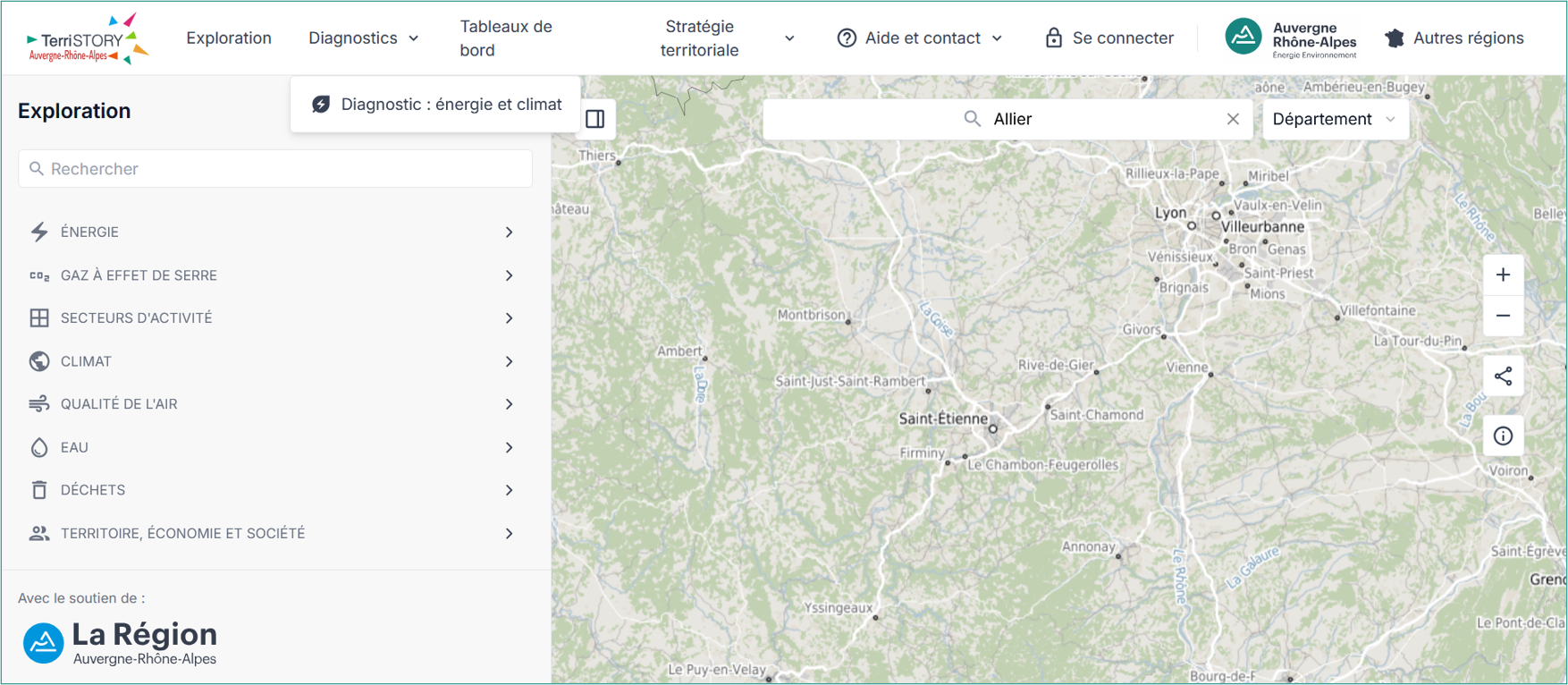
La sélection d'un territoire est indispensable pour visualiser les indicateurs associés. Si aucun indicateur n'avait été sélectionné dans le module Exploration, il est possible d'en sélectionner un depuis le module Diagnostics. Le fonctionnement de la sélection de territoire est décrit dans une page dédiée.
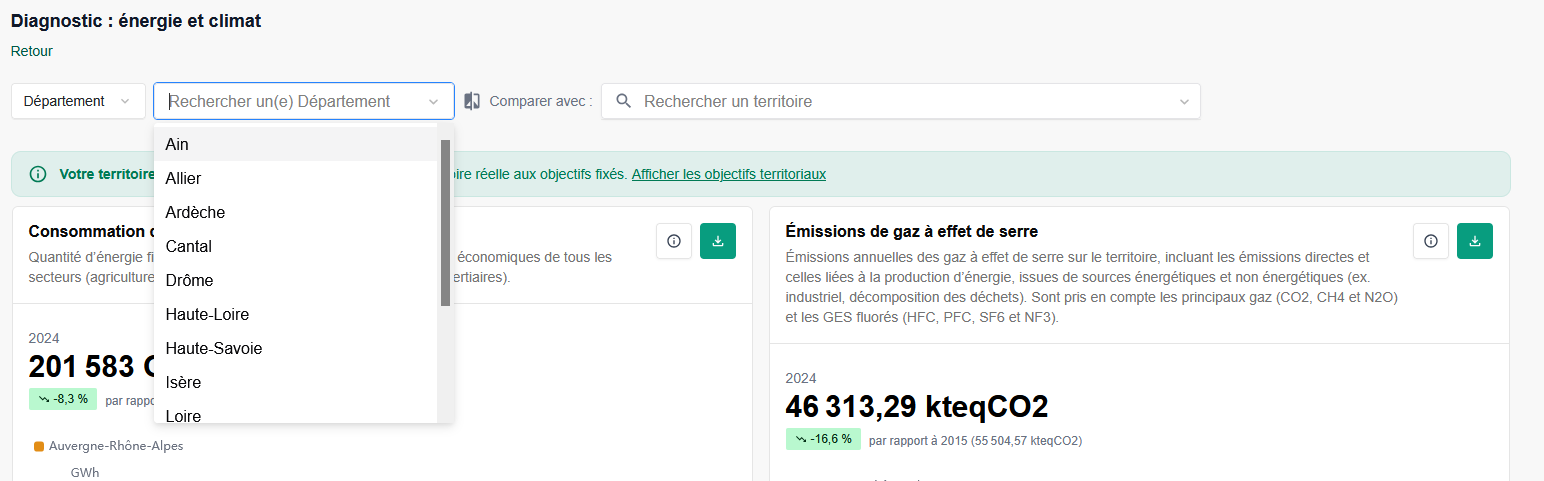
Explorer les différentes fonctionnalités du module
Accéder aux données détaillées
Chaque bloc d'indicateur affiche par défaut la valeur totale pour la dernière année de disponibilité des données, la variation par rapport à 2015 ainsi qu'un graphique présentant l'historique de la valeur totale de l'indicateur. L'exemple ci-dessous affiche la consommation d'énergie en Auvergne-Rhône-Alpes, tous secteurs et tous usages confondus.
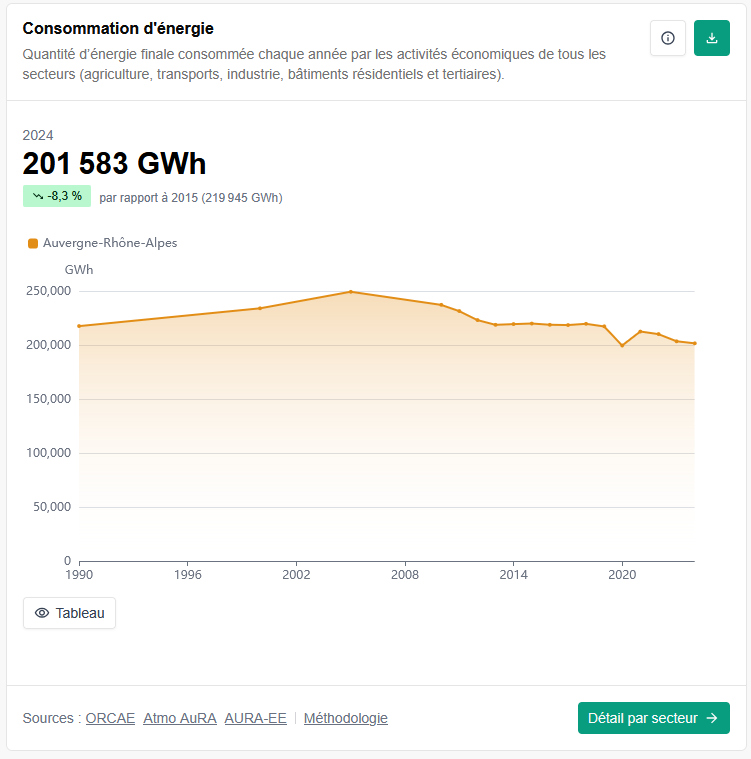
La lecture des données du graphique s'effectue en positionnant la souris sur le graphique, ou bien en appuyant sur le bouton Tableau situé en-dessous du graphique.
Le bouton "Détail par secteur" (ou "Détail par filière" pour les énergies renouvelables) permet d'accéder à une nouvelle fenêtre où il est possible d'explorer les données de chaque secteur par type d'énergie et par usage (par vecteur énergétique pour les énergies renouvelables).
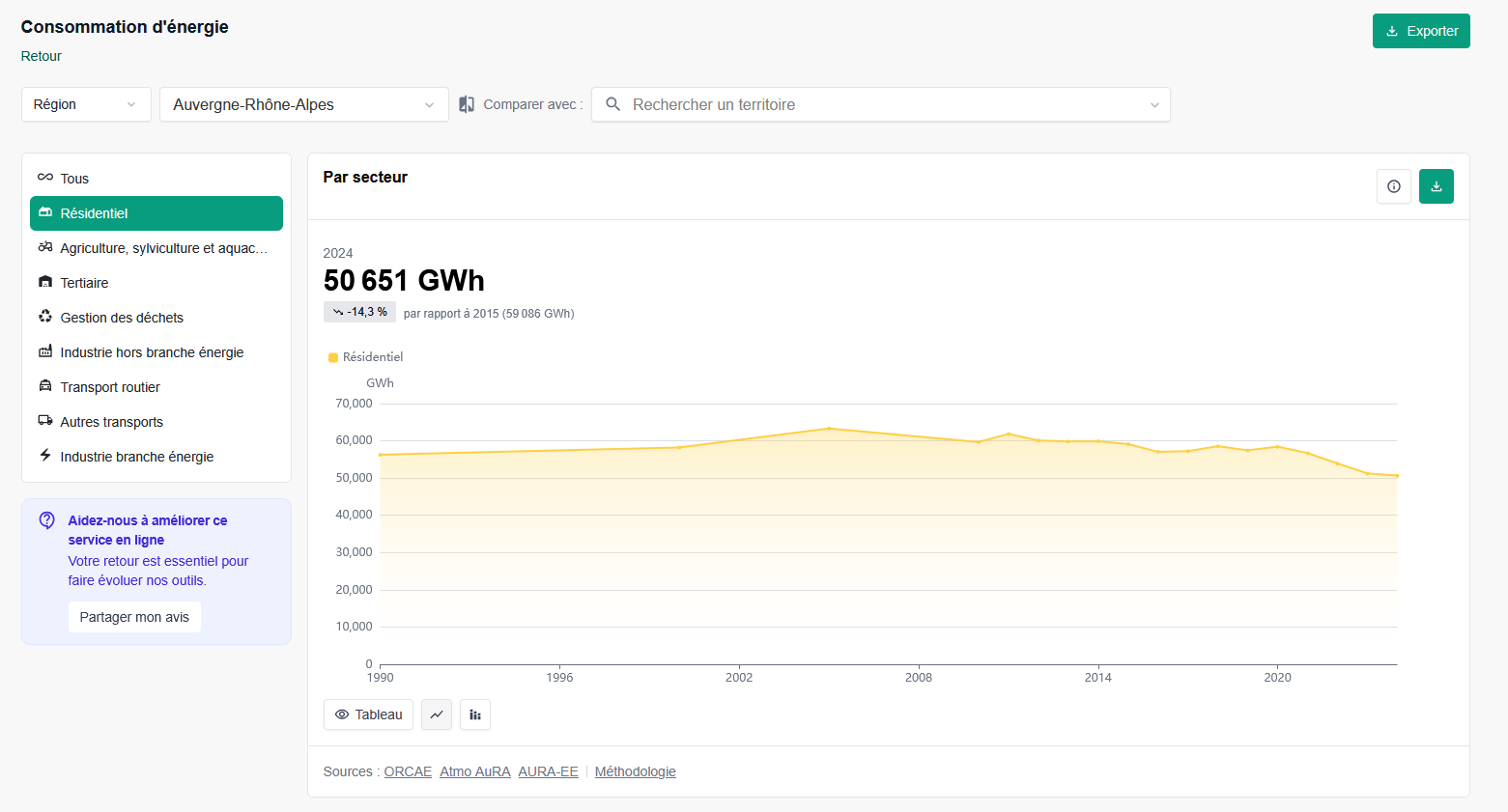
Pour retourner à la page d'accueil du diagnostic, il suffit de cliquer sur Retour, en-dessous du titre en haut à gauche.
Exporter les données
Les données du diagnostic peuvent être exportées de plusieurs manières :
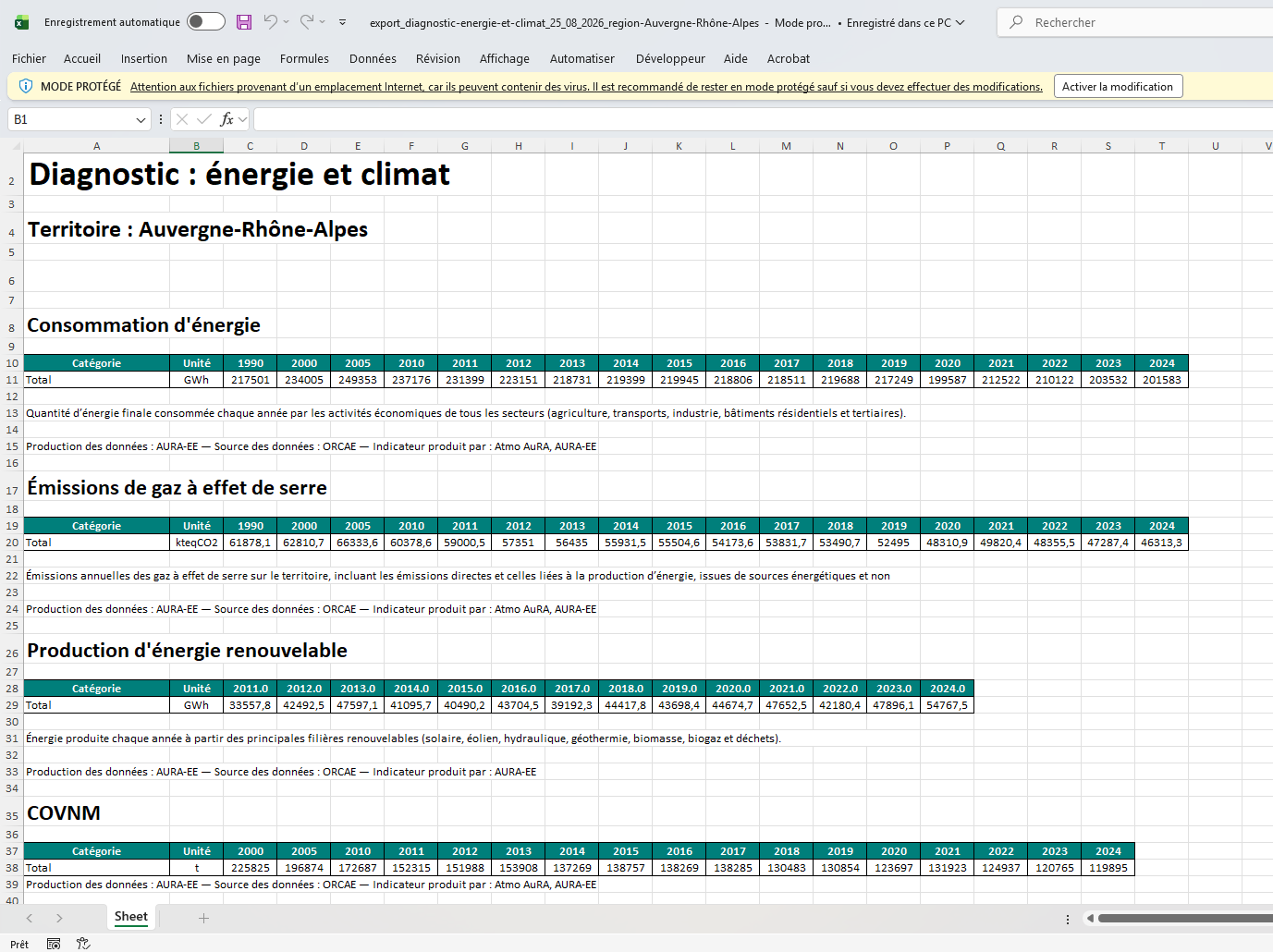
- Depuis la page d'accueil du module Diagnostics, en cliquant en haut à droite sur le bouton vert Exporter. Le fichier Excel ainsi généré reprend les tableaux de données historiques globaux de chaque indicateur présent sur la page. L'exemple ci-dessous est issu d'un export du diagnostic énergie et climat pour la région Auvergne-Rhône-Alpes.
-
Depuis le bouton d'export de chaque indicateur, situé en haut à droite de chaque bloc d'indicateur. Le fichier généré est une image au format PNG reprenant l'ensemble du bloc indicateur à l'exception du tableau de données.
-
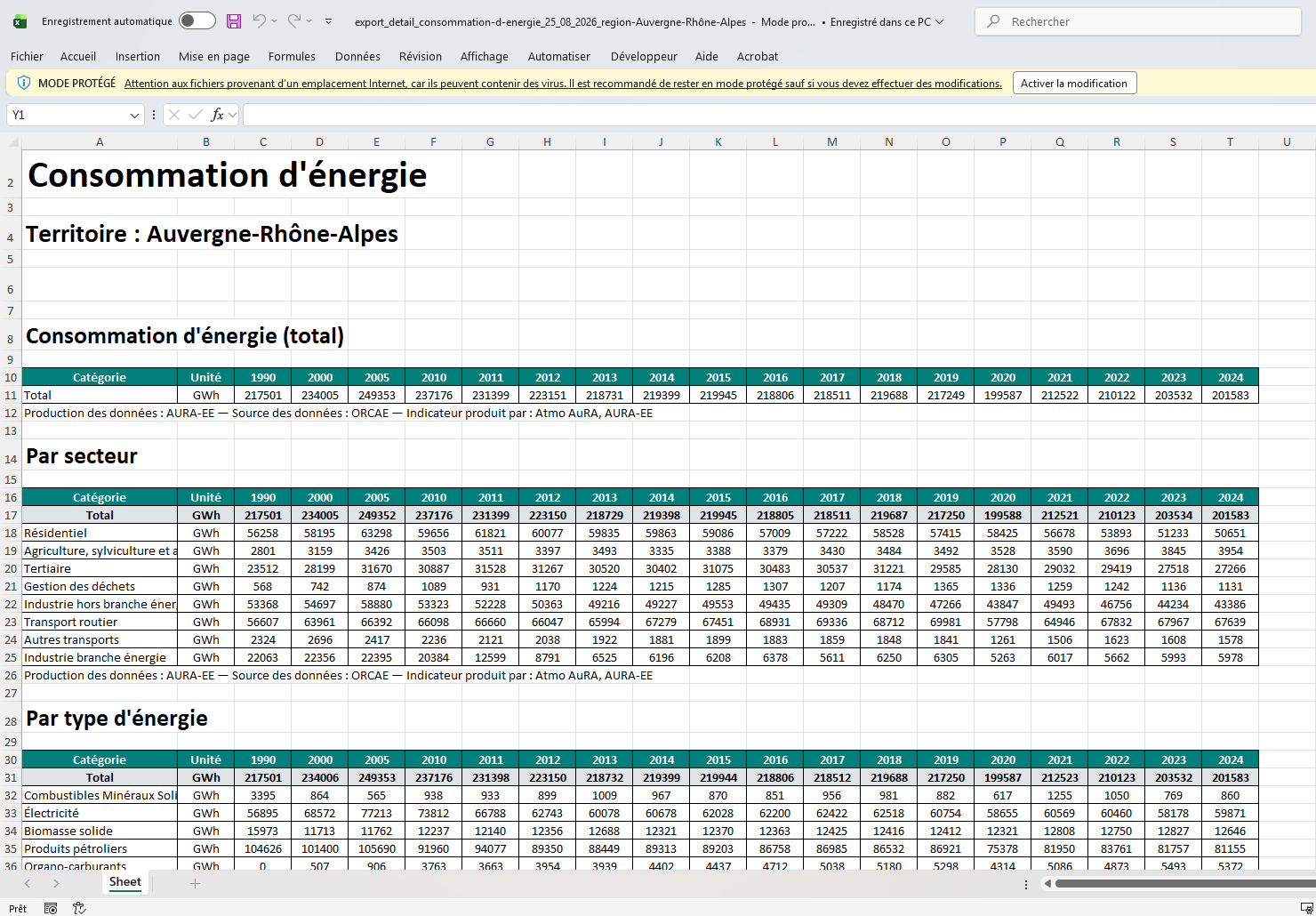
Depuis la vue détaillée par secteur (ou par filière pour les énergies renouvelables), en cliquant en haut à droite sur le bouton vert Exporter. Le fichier Excel ainsi généré présente les tableaux de données de l'indicateur par secteur, par type d'énergie et par usage (ou uniquement par vecteur énergétique pour les énergies renouvelables).
Comparer avec un autre territoire
Le diagnostic du territoire sélectionné peut être comparé avec n'importe quel autre territoire de la région. La comparaison est alors visible :
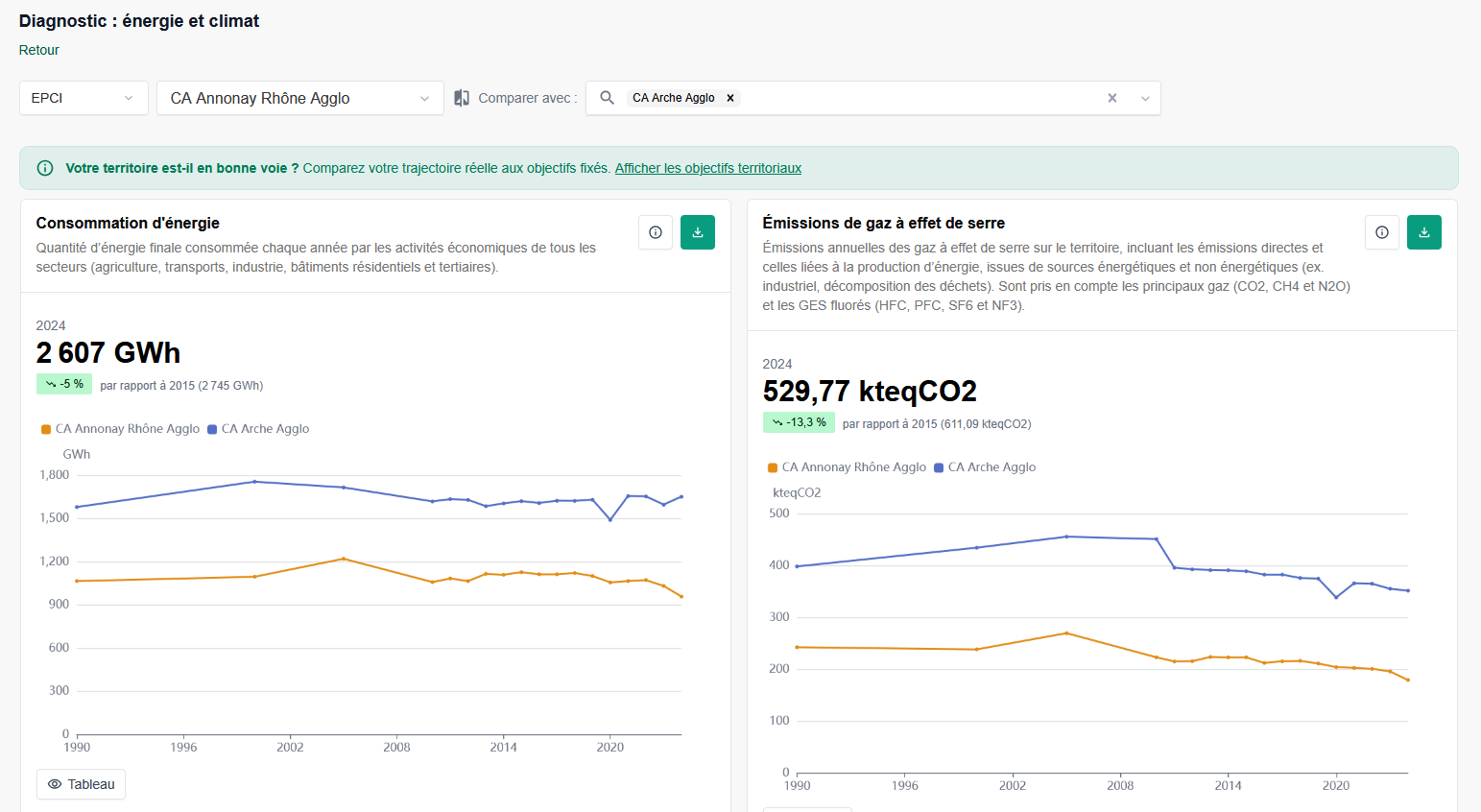
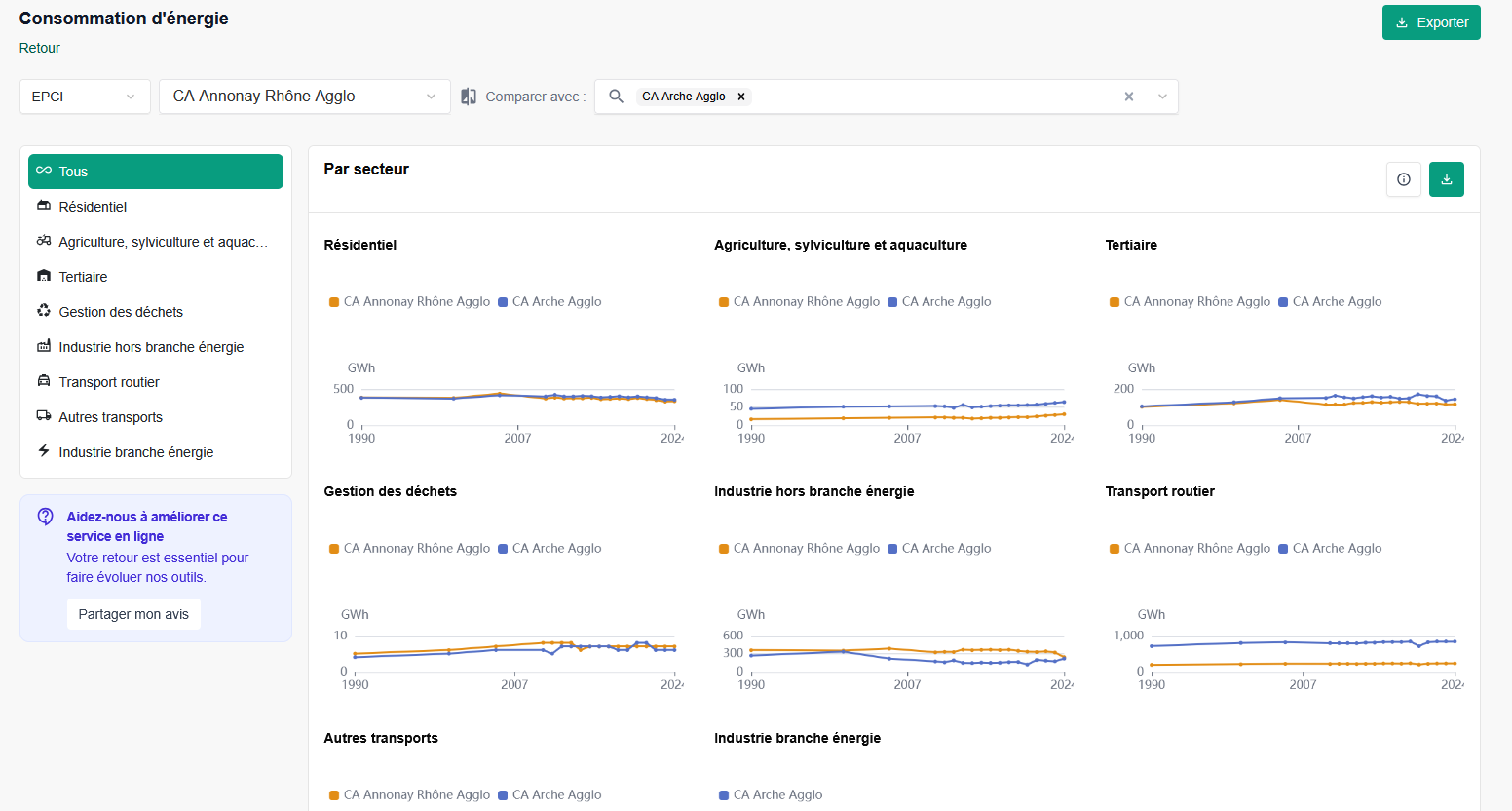
- Au niveau des graphiques représentant l'historique : il y a alors deux courbes de données sur la même échelle et une ligne supplémentaire dans les tableaux de données ; pour les graphiques affichant le détail par secteur, un graphique par secteur est affiché.
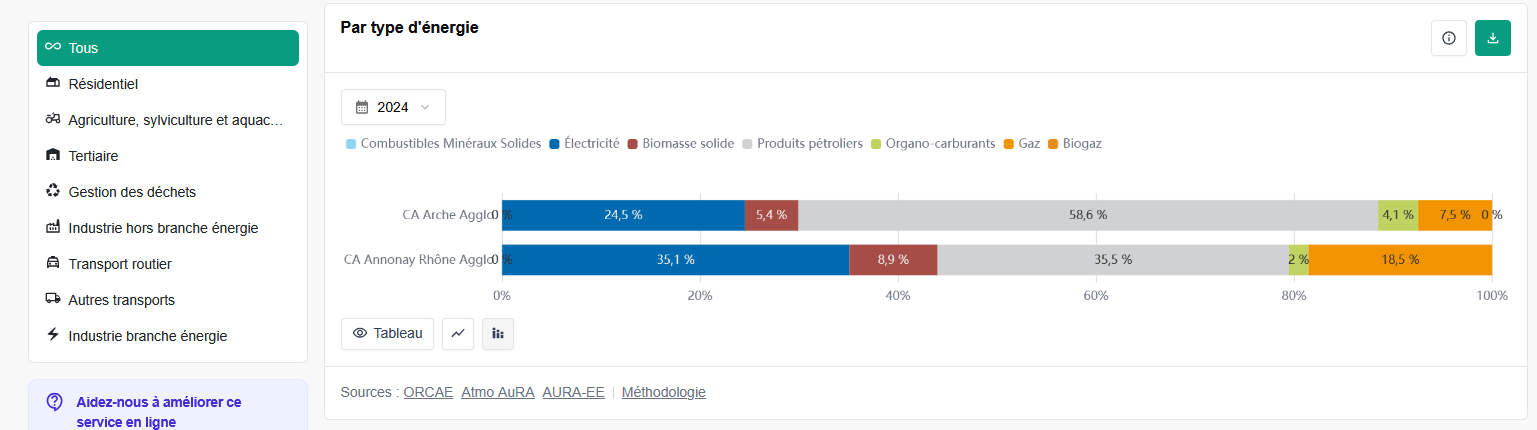
- Au niveau des graphiques en barres : une seconde barre horizontale est ajoutée.
- Au niveau de l'export des images au format PNG.
En revanche, la comparaison n'est pas visible depuis les exports au format Excel ; seul le territoire principal est affiché.