Créer un tableau de bord
Créer un tableau de bord dans son interface
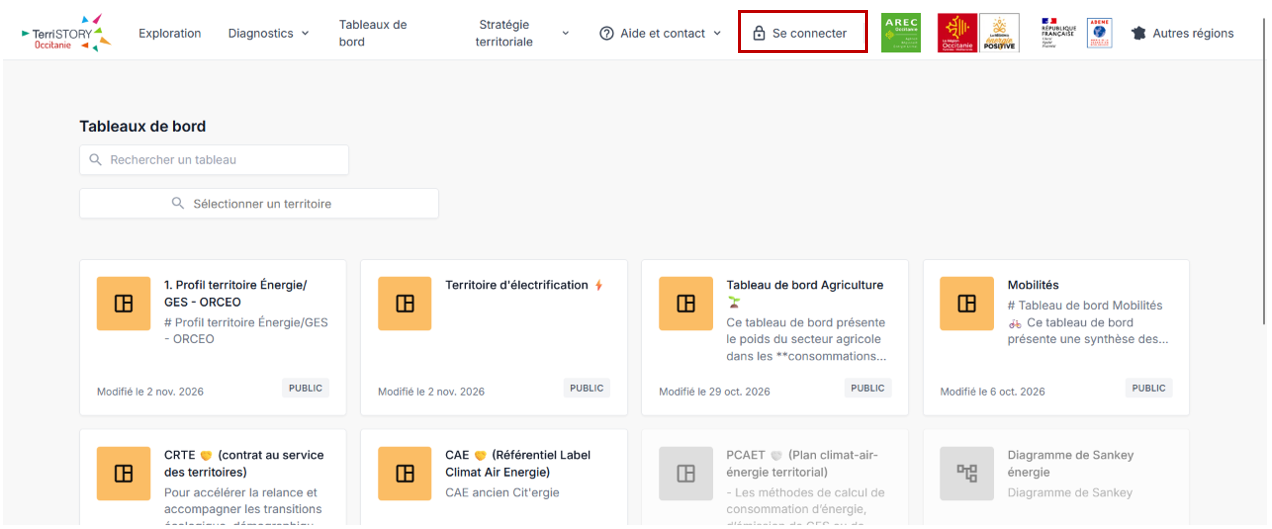
Il est possible de créer un tableau de bord en étant connecté à son compte TerriSTORY®. Comme pour les autres modules, la connexion est toujours possible en cliquant sur Se connecter sur le menu supérieur à droite.
Une fois connecté, la section Mes tableaux de bord apparaît, contenant l'ensemble des tableaux de bord créés jusqu'à ce jour. Les tableaux de bord personnels peuvent être distingués des tableaux de bord partagés par l'administrateur régional de TerriSTORY grâce à la mention PERSO.
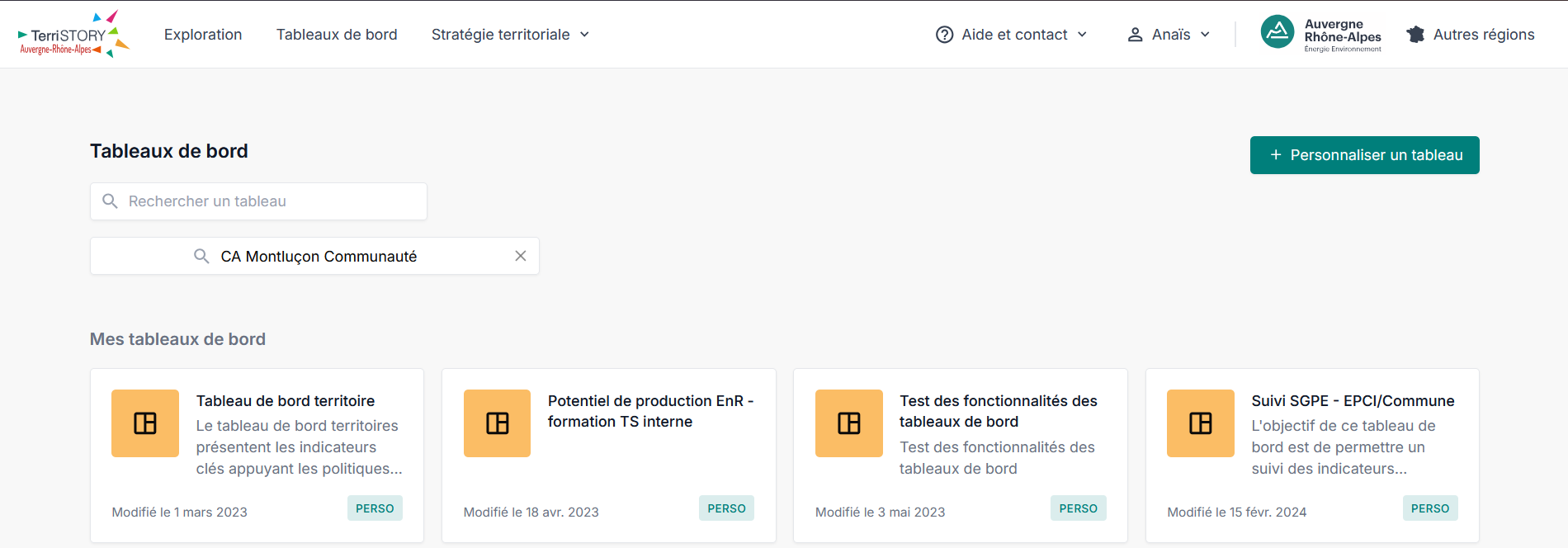
Le bouton + Personnaliser un tableau ouvre une nouvelle interface pour créer un tableau de bord.
Organiser son tableau de bord
Organisation de la page de configuration
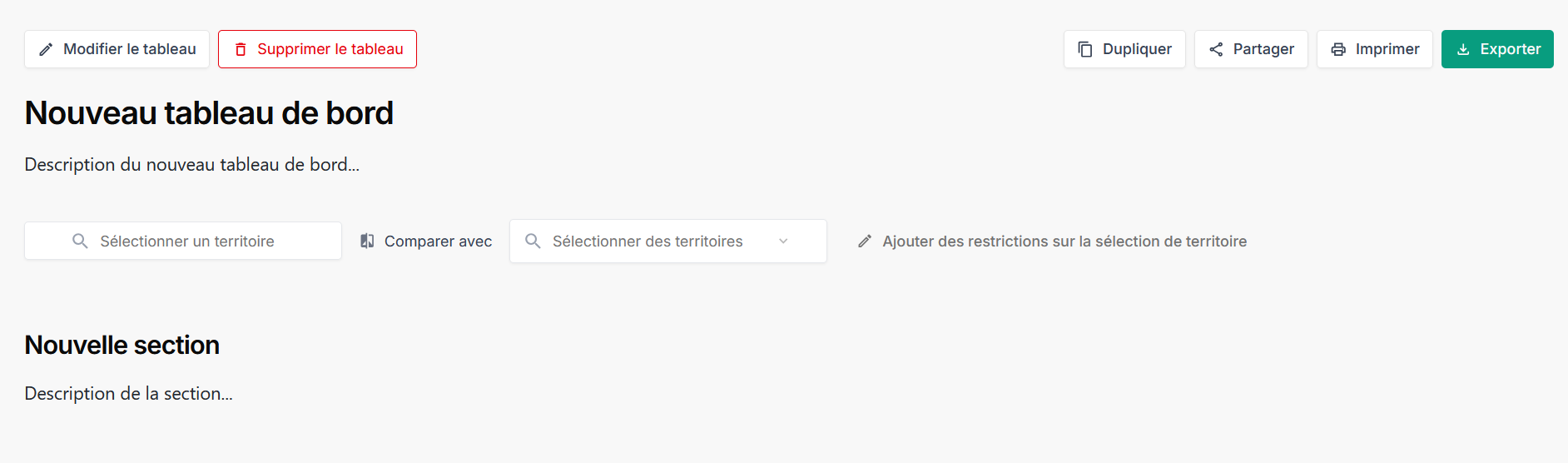
La première étape de modification est d'appuyer sur le bouton Modifier le tableau. La page est alors organisée comme suit :
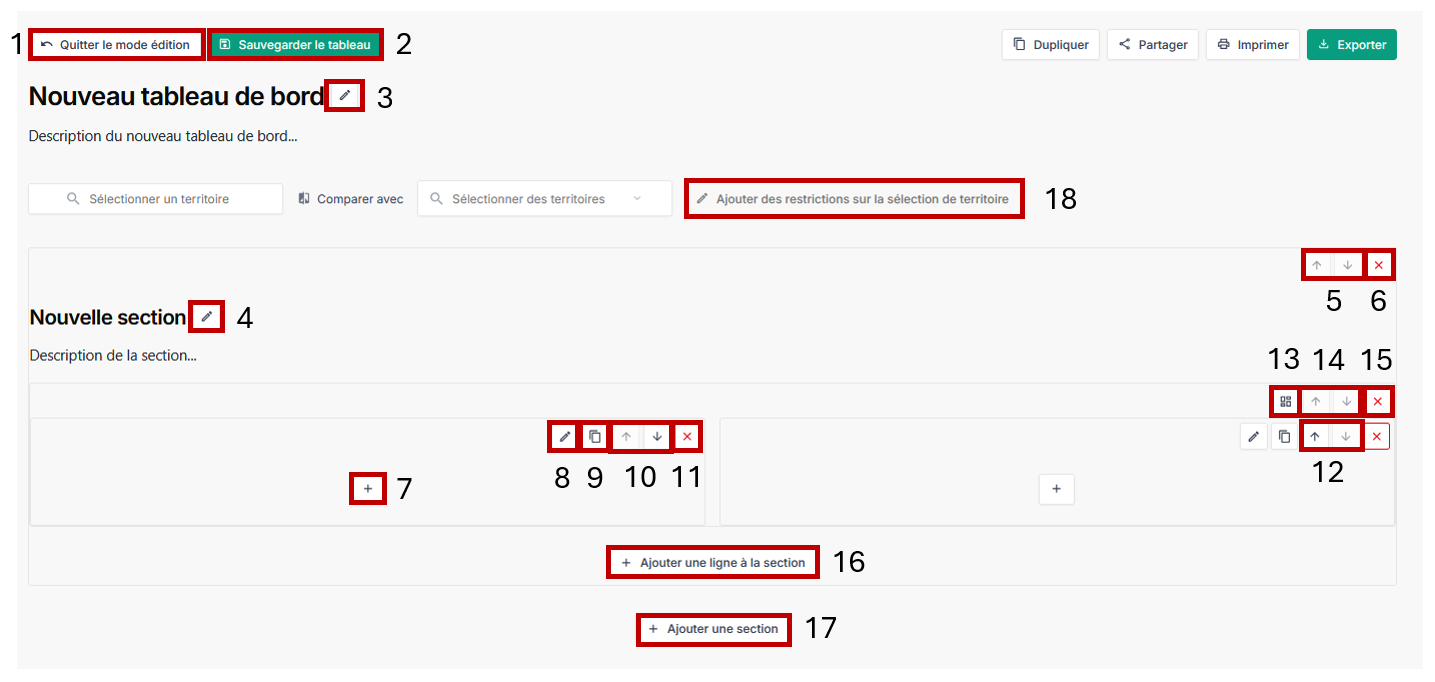
- Quitter le mode édition et revenir à la consultation du tableau de bord.
- Sauvegarder les modifications apportées au tableau de bord.
- Renommer le titre et la description du tableau de bord.
- Renommer le titre et la description de la section.
- Déplacer la section par rapport aux autres sections. Dans cet exemple, le bouton est inactif car il n'y a pas d'autres sections.
-
Supprimer la section.
Attention
La suppression est immédiate et effacera tous les éléments au sein de la section ainsi que le titre et la description.
-
Ajouter un élément (indicateur territorial, couche cartographique, texte ou lien).
- Modifier l'élément.
- Copier l'élément. Lorsque l'élément est copié, il peut être collé dans un autre emplacement d'élément.
- Déplacer l'élément par rapport aux autres éléments. Dans cet exemple, l'élément peut être uniquement déplacé après, donc à droite.
- Supprimer le contenu de l'élément ; cela ne supprime pas l'emplacement.
- Déplacer l'élément par rapport aux autres éléments. Dans cet exemple, l'élément peut être uniquement déplacé avant, donc à gauche.
- Modifier l'organisation de la ligne : un, deux, trois, quatre éléments côte à côte, des éléments de tailles différentes...
- Déplacer la ligne par rapport aux autres lignes. Dans cet exemple, le bouton est inactif car il n'y a pas d'autres lignes.
- Supprimer la ligne.
- Ajouter une ligne à la section.
- Ajouter une section.
- Ajouter des restrictions sur la sélection de territoire. Par exemple, ne permettre l'affichage du tableau de bord que pour les EPCI, uniquement pour un territoire spécifique...
Sélectionner un territoire avant toute configuration de tableau de bord
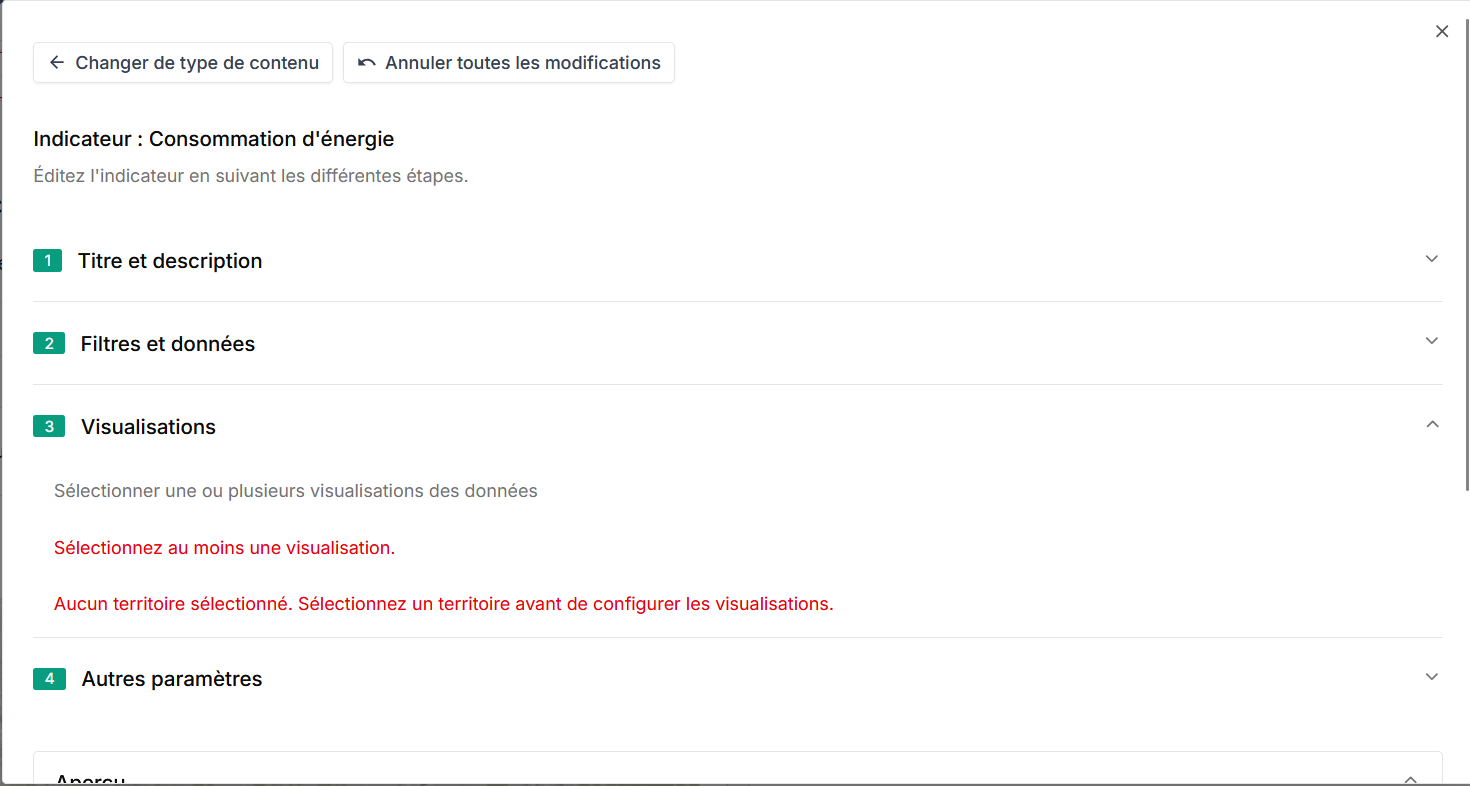
Le premier prérequis pour configurer un tableau de bord est de sélectionner un territoire pour lequel le tableau de bord pourra être utilisé. Cela permettra de configurer tous les éléments à partir des données de ce territoire et d'effectuer les choix de visualisation. Le message d'erreur suivant est sinon affiché lors de la configuration d'un élément :
Mettre en place des restrictions de territoire sur le tableau de bord
Certains tableaux de bord ont vocation à n'être disponibles que pour quelques échelles de territoires : par exemple un tableau de bord de suivi des Plans climat-air-énergie territoriaux n'est pertinent qu'à l'échelle EPCI, SCOT ou TEPOSCV ; d'autres tableaux de bord peuvent être construits uniquement pour quelques territoires spécifiques. Le bouton Restreindre la sélection de territoire (point 18 sur l'image d'une sous-section plus haut) permet d'effectuer ces choix. L'encadré ci-dessous s'affiche alors :
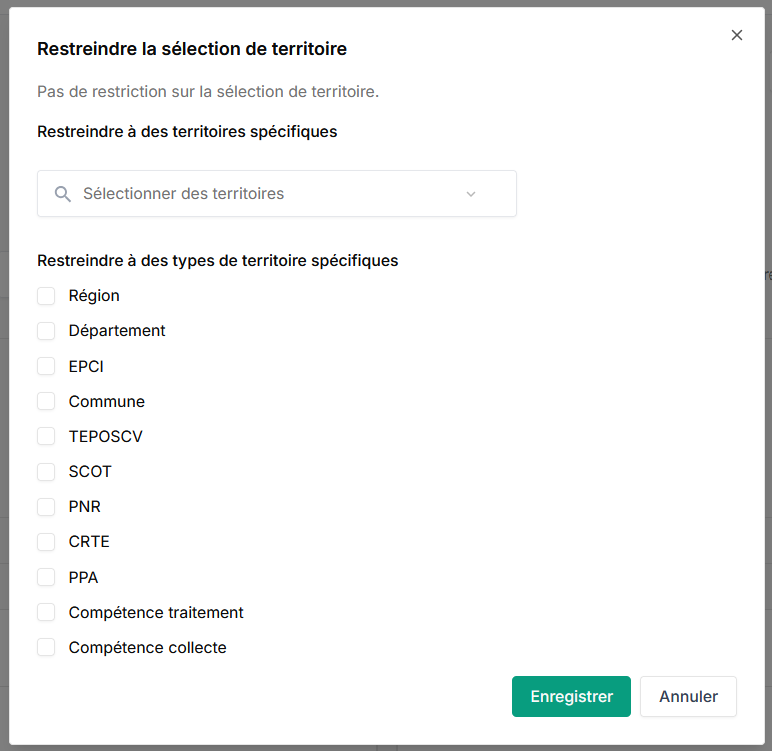
Deux options sont possibles :
- Restreindre à des territoires spécifiques : par exemple, juste le département de l'Allier et la CA Vichy Communauté.
- Restreindre à des types de territoires spécifiques : par exemple, tous les EPCI.
Changer de place un élément, une ligne, une section
Il est possible de changer de place facilement un élément, une ligne ou une section grâce aux différents boutons. Les flèches verticales (boutons 5, 10, 14 de la section Organisation de la page de configuration) permettent de permuter la place de l'élément sélectionné avec celui situé avant ou après lui. Cela s'applique donc pour la gestion des sections, des lignes ou des éléments au sein des lignes.
Il est également possible de copier un élément depuis une section puis de le coller. Cela permet par exemple de déplacer un élément d'une ligne à une autre, qu'elle soit dans la même section ou non.
Configurer un élément
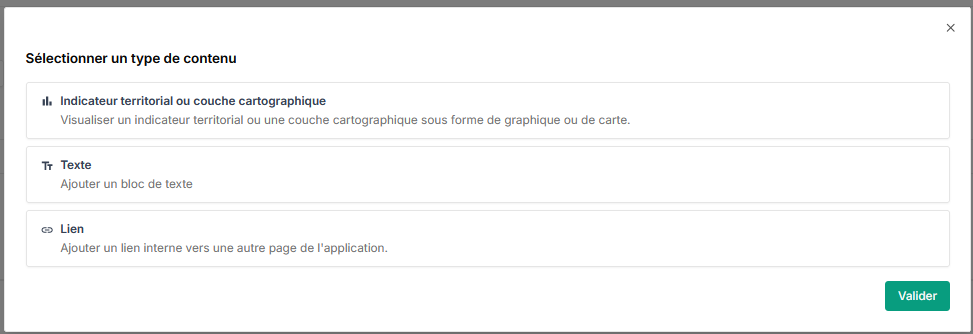
Les différents types d'éléments pouvant être ajoutés à un tableau de bord sont les suivants :
- Indicateur territorial,
- Couche cartographique,
- Texte,
- Lien.
La première étape pour configurer un indicateur est de cliquer sur le bouton +, qui ouvrirera la fenêtre de sélection suivante entre les différents choix :
Configurer un indicateur territorial ou une couche cartographique
Une fois la catégorie "indicateur territorial ou couche cartographique" sélectionnée, plusieurs étapes permettent de configurer rapidement l'indicateur ou la couche cartographique :
- Sélectionner l'indicateur parmi la liste issue du module Exploration.
Titre et description
- Changer le titre et la description de l'indicateur. Cela peut être utile par exemple lorsque des filtres sont activés pour pouvoir préciser le périmètre de la représentation et éviter de mauvaises interprétations.
Filtres et données
- Sélectionner les années : une ou plusieurs années peuvent être sélectionnées.
- Sélectionner la catégorie de détail : il s'agit de ce qu'on souhaite afficher, par exemple les émissions de GES par secteur ou par type d'énergie. Cela aura une influence sur la visualisation par la suite (ce sera le contenu de la légende).
- Appliquer des filtres : pour chaque catégorie disponible, des filtres peuvent être disponibles.
Dans la catégorie Paramètres avancés de la section Filtres et données, il est possible de fixer un territoire pour l'indicateur choisi. Par exemple, on peut afficher la moyenne régionale de consommation d'énergie par habitant en guise de comparaison, peu importe le territoire choisi.
Visualisations
Six visualisations sont disponibbles :
-
Tableau : affichage de l'ensemble des données sélectionnées sous forme de tableau.
Info
Lorsqu'un indicateur comporte plusieurs données (plusieurs années ou plusieurs catégories sélectionnées par exemple), l'affichage d'un tableau en bas d'indicateur est automatiquement proposé. Il est caché par défaut mais l'utilisateur peut l'afficher à tout moment.
-
Valeur unique : il s'agit du total de l'indicateur pour l'année sélectionnée. Par défaut, la dernière année des données sélectionnées est affichée. Pour afficher le total d'une sous-catégorie, il faut avoir filtré les données au préalable.
- Historique : affichage d'un graphique avec en abscisse les différentes années. La mise en forme peut varier avec le type de graphique (diagramme ou courbes empilées), l'affichage du total de la dernière année, l'affichage de l'évolution en pourcentage entre la première année du graphique et la dernière année du graphique.
- Diagramme circulaire : représentation sous forme de disque ou de donut de l'ensemble des données. Cette visualisation est davantage pertinente à utiliser lorsque l'affichage par catégories est sélectionné.
- Barres horizontales : représentation sous forme de barre des différentes catégories, en affichage normalisé à 100% ou en valeur absolue. Ce type de graphique est particulièrement pertinent lorsque le tableau de bord est utilisé pour comparer plusieurs territoires.
- Carte : affichage similaire à ce qui est fait dans l'onglet cartographique du module Exploration.
Note
Pour les couches cartographiques, l'affichage historique n'est pas disponible.
Configurer un élément texte
La configuration du texte ouvre une interface de modification qui permet d'y inscrire son texte.

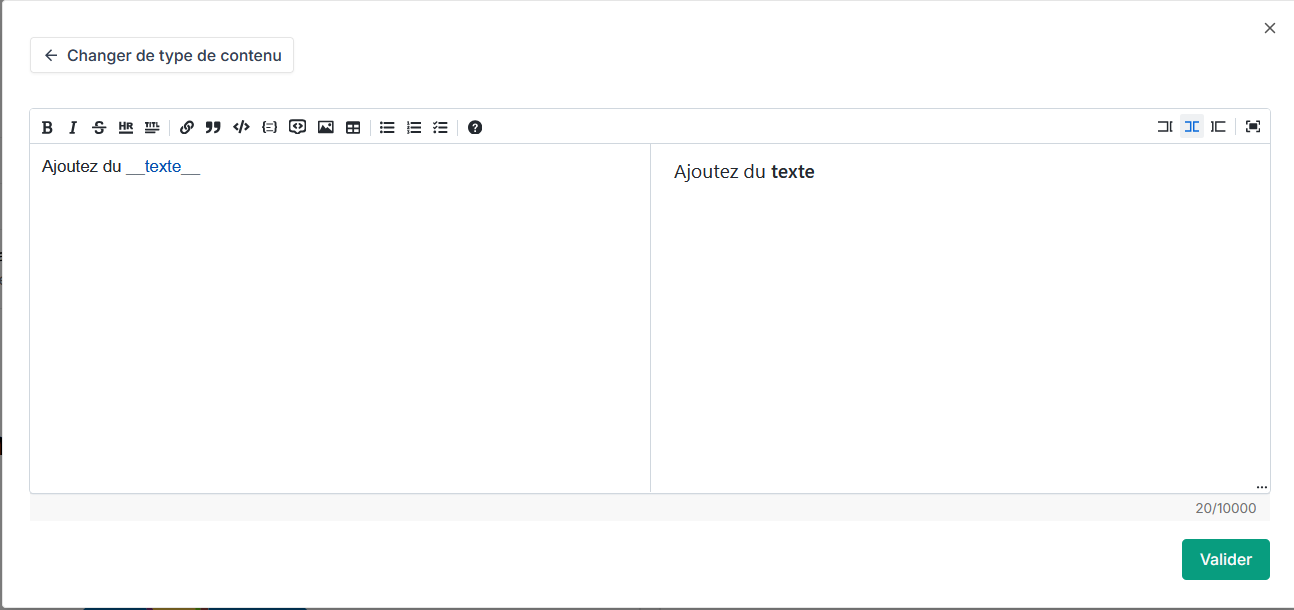
Les modifications sont automatiques et directement visualisables sur la partie de droite.
Configurer un lien
Cette partie doit encore être complétée.