Construction de la stratégie territoriale, plans d'actions et impacts
L'objectif de ce document est de guider les utilisateurs de TerriSTORY® à la saisie d'une trajectoire cible et d'un plan d'actions sur la page Stratégie territoriale. Il décrit les différentes actions, les différents paramètres à saisir et expose la méthodologie de calcul employée.
1 - Page Stratégie territoriale dans TerriSTORY®
La page Stratégie territoriale permet d'élaborer une vision prospective du territoire grâce :
-
à l'estimation de l'impact socio-économique et environnemental d'actions et/ou de trajectoire cible (émissions de gaz à effet de serre et des polluants atmosphériques, énergie consommée, EnR produite)
-
la visualisation de la trajectoire énergétique et environnementale du territoire sélectionné.
Les acteurs territoriaux peuvent ainsi concevoir différents scénarios pour leur territoire.
Cette page permet également d'exporter les données de diagnostic climat-air-énergie territorial et les impacts de la stratégie territoriale renseignée dans TerriSTORY® dans un format compatible avec le cadre de dépôt PCAET de l'ADEME.
L'utilisation de ce module se fait en plusieurs étapes successives :
-
Saisie de trajectoire(s) cible(s)
-
Saisie d'un plan d'actions
-
Visualisation des impacts des trajectoires et plans d'actions saisis
-
Enregistrement des trajectoires et plans d'actions saisis
-
Export Excel au format ADEME/PCAET
Ces différentes étapes sont détaillées ci-après.
1.1 - Accès à la page Stratégie territoriale
La page Stratégie territoriale dans TerriSTORY® est accessible sur le site terristory.fr par le menu présent en haut.
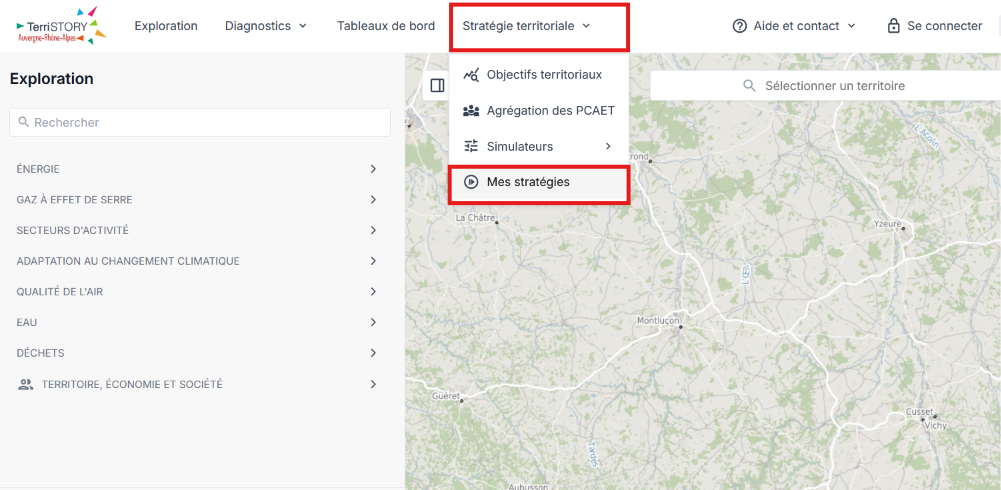
La fenêtre qui s'ouvre est la suivante :
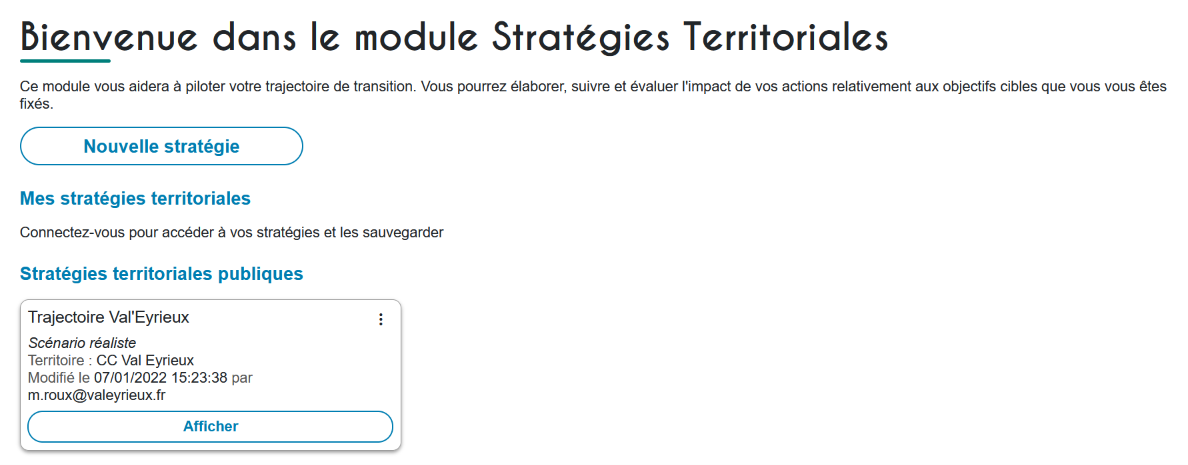
La page d'accueil se décompose en trois parties :
- La possibilité de créer une nouvelle stratégie en cliquant sur le bouton éponyme.
-
La possibilité de consulter et modifier les stratégies que vous avez déjà construites dans la catégorie Mes stratégies territoriales.
Attention
Si votre stratégie a été construite il y a plusieurs années, des modifications peuvent s'appliquer (année de référence, changements dans les méthodologies de calcul et donc les résultats).
-
La possibilité de consulter d'afficher des Stratégies territoriales publiques. Celles-ci varient en fonction de la région de travail.
Pour créer une nouvelle stratégie territoriale, il suffit donc de cliquer sur le bouton Nouvelle stratégie. Un menu déroulant sera affiché pour choisir le territoire sur lequel portera la stratégie.
1.2 - Organisation de la page Stratégie territoriale
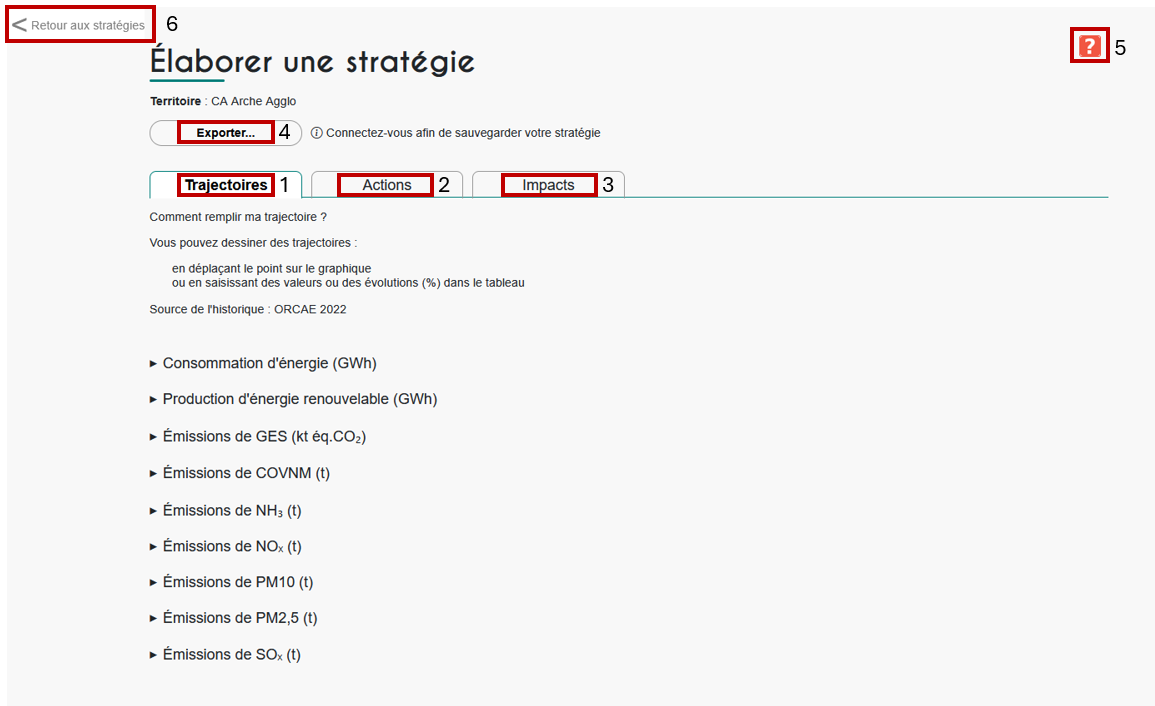
-
Ajout de trajectoire(s) cible(s)
-
Liste d'actions disponibles à paramétrer
-
Résultat des calculs d'impacts
-
Export Excel au format Ademe/PCAET
-
Accès au guide utilisateur et à la méthodologie
-
Fermeture de la page et retour à l'interface cartographique
2. Saisie de trajectoires cibles
Cette partie vous permet de saisir des trajectoires cibles jusqu'en 2050 pour les émissions de gaz à effet de serre et de polluants, la consommation d'énergie ou la production d'énergie renouvelable (EnR), afin de comparer les objectifs visés par votre territoire avec ceux atteints en remplissant votre plan d'actions TerriSTORY®. Chaque catégorie a son propre graphique, auquel vous pouvez accéder en cliquant sur le nom de la catégorie.
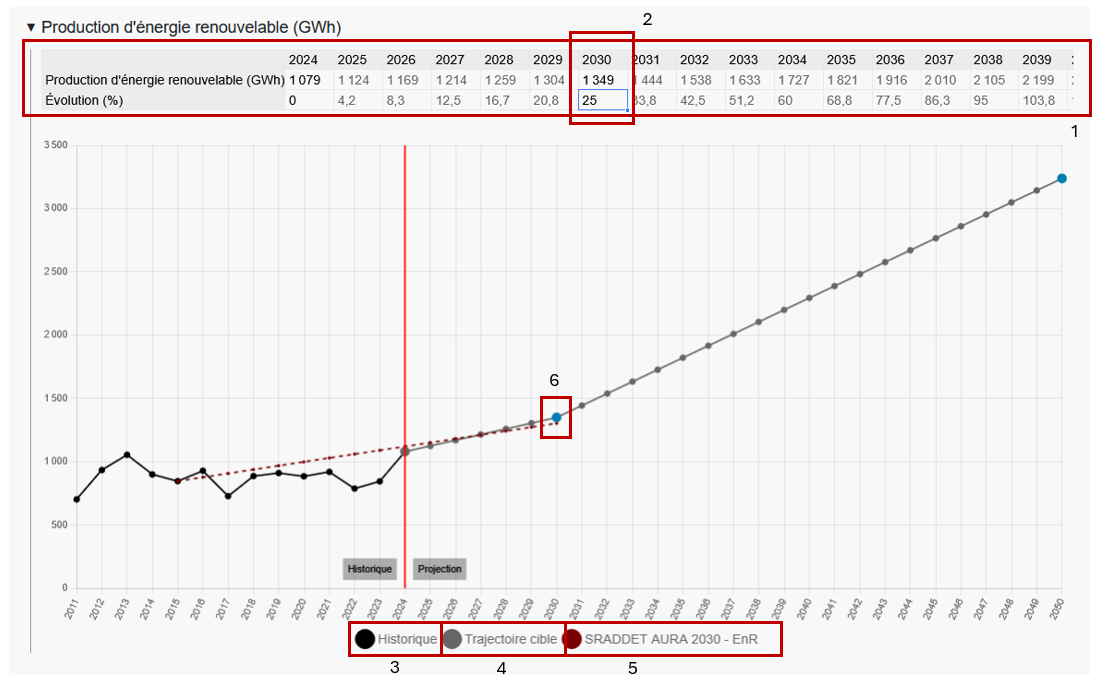
Chaque graphique est organisé comme suit :
-
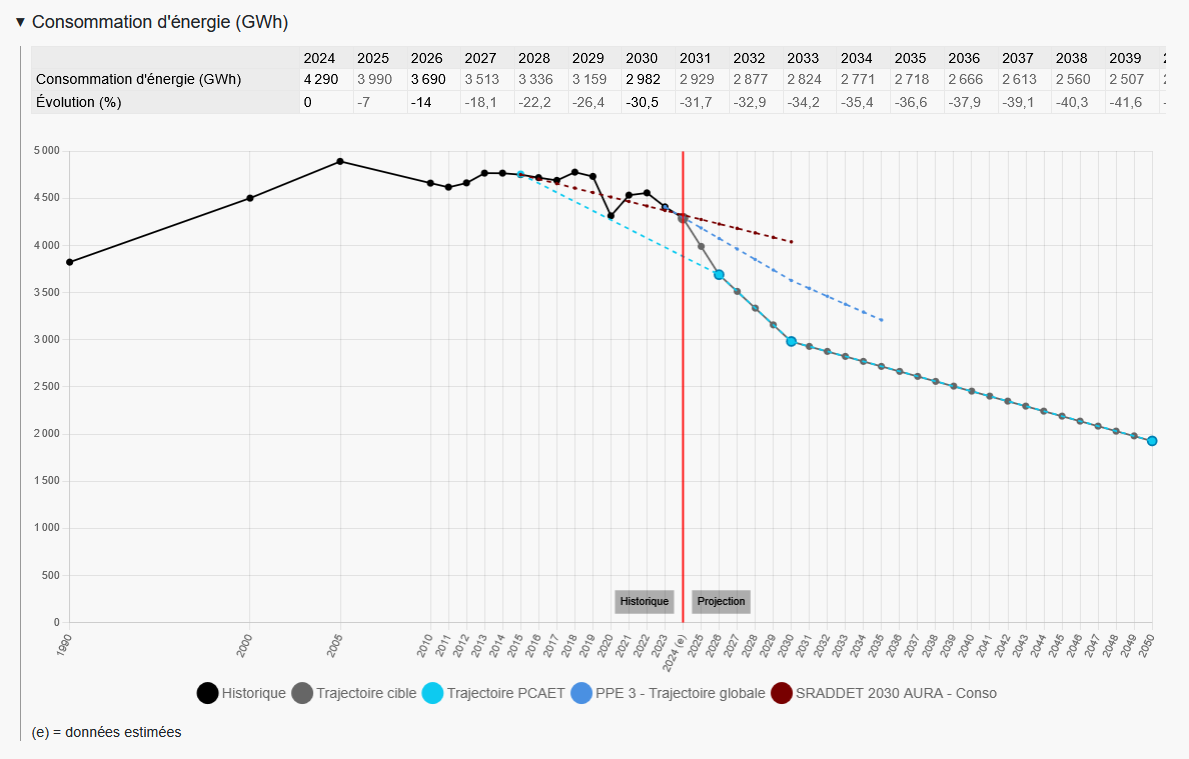
Tableau de données, comportant sur la première ligne les années - de la dernière année de disponibilité des données jusqu'à 2050 -, sur la deuxième ligne la valeur absolue (par exemple, pour la production d'énergie renouvelable il s'agit de la production en GWh) et sur la troisième ligne l'évolution en pourcentage. Les deux dernières lignes sont modifiables par l'utilisateur.
Note
La dernière année disponible (ici 2024 sur la capture d'écran) dépend de la région et des catégories de données.
-
La donnée modifiée par l'utilisateur apparait en gras sur le tableau.
- La partie gauche du graphique comporte les données historiques observées.
- La partie droite du graphique affiche la trajectoire cible modifiable par l'utilisateur. Par défaut, la trajectoire cible prolonge la dernière valeur de disponibilité des données.
- Les trajectoires supra-territoriales existantes, dépendant de la région et du type de catégorie.
- La donnée modifiée par l'utilisateur apparait avec un point bleu sur le graphique. Dans cet exemple, deux données ont été modifiées en 2030 et 2050.
2.1 - Cas des territoires ayant un PCAET
Lorsque le territoire a élaboré un PCAET et renseigné son plan d'action sur la plateforme de l'Ademe, la trajectoire apparaît en bleu clair sur le graphique. Les valeurs du PCAET affichées ici sont directement celles renseignées par le PCAET, sans retraitement. Dans ce cas, la trajectoire cible a par défaut en première valeur la dernière disponibilité des données historiques puis rejoint les points de passages renseignés dans le PCAET. Il reste possible pour l'utilisateur de modifier la trajectoire cible, que ce soit sur le tableau ou sur le graphique.
2.2 - Modifier une trajectoire cible
Vous avez la possibilité de modifier les paramètres (tant en valeur qu'en pourcentage) de la trajectoire PCAET de deux manières :
-
En sélectionnant le point correspondant sur la courbe et en le déplaçant jusqu'à la valeur cible souhaitée. Dans le premier exemple, des objectifs ont été fixés en 2025 et en 2030.
-
En modifiant directement les valeurs (en valeur absolue ou en pourcentage) dans le tableau situé au-dessus du graphique.
Les valeurs et pourcentages se mettent automatiquement à jour pour toutes les années intermédiaires de manière linéaire. Si vous souhaitez définir un ou plusieurs objectifs intermédiaires, il suffit de sélectionner les points correspondant sur la courbe et de les déplacer. Pour réinitialiser la trajectoire, il suffit d'effacer les cases modifiées dans le tableau (que la trajectoire ait été modifiée depuis le tableau ou depuis le graphique).
La trajectoire cible définie apparaîtra sur le graphique d'impact (voir plus bas).
3 - Saisie d'un plan actions
Cette partie du module permet de saisir les actions structurantes d'un plan d'actions et d'en calculer les impacts socio-économiques et environnementaux.
3.1 - Les actions disponibles
Les actions disponibles dans TerriSTORY® couvrent les champs suivants : le bâtiment, la mobilité durable, l'industrie, l'agriculture et la production EnR. Les actions disponibles sont les suivantes :
- Bâtiment :
- Rénovation résidentielle
- Conversion des équipements de chauffage dans le résidentiel
- Rénovation tertiaire
- Conversion des équipements de chauffage dans le tertiaire
- Mobilité durable :
- Réduction des trajets domicile-travail
- Réduction du nombre de km à parcourir pour accéder aux services & loisirs
- Réduction du nombre de km pour le transport de marchandises
- Développement des mobilités actives pour les trajets courts
- Développement des transports en commun pour les trajets moyenne distance (10 à 80 km)
- Développement du covoiturage
- Changement de motorisation des véhicules particuliers
- Changement de motorisation des bus et cars
- Changement de motorisation des poids lourds
- Industrie :
- Réduction consommation énergétique dans l'industrie
- Réduction des émissions non énergétique dans l'industrie
- Agriculture :
- Réduction consommation énergétique dans l'agriculture
- Réduction des émissions non énergétique dans l'agriculture
- Production ENR :
- Centrale photovoltaïque au sol
- Toiture photovoltaïque – Résidentiel petites toitures
- Toiture photovoltaïque – Tertiaire industrie grandes toitures
- Toiture photovoltaïque – Ombrières de parking
- Parc éolien
- Petite centrale hydroélectrique
- Méthaniseur en injection
- Méthaniseur en cogénération
- Réseau de chaleur EnR/gaz
- Chaufferie bois pour l’industrie
- Installation solaire thermique Combinée (Chauffage et Eau Chaude Sanitaire)
- Installation solaire thermique Eau Chaude Sanitaire sur logement collectif
3.2 - La saisie des actions
Pour saisir une action, il faut sélectionner l'action puis saisir les paramètres de dimensionnement de l'action . La méthodologie détaillée des actions est disponible sur la page Détail du paramétrage action par action.
Trois grands types de paramètres sont disponibles pour les actions : les paramètres généraux et les paramètres avancés.
Les paramètres généraux
Les paramètres généraux dimensionnent l'ampleur des actions. Il est possible de les saisir à partir de la première année non disponible dans les données historiques jusqu'à 2050 pour permettre à l'utilisateur de planifier ses actions. Ils sont requis pour lancer le calcul sur au moins une année.
Saisissez les paramètres uniquement pour l'année de mise en place de l'action. Il n'est pas nécessaire de répéter l'année suivante. Par exemple, si un méthaniseur en cogénération est prévu en 2030, il suffit de renseigner les données (nombre de méthaniseurs et puissance moyenne) pour 2030. TerriSTORY® calculera les impacts de ce méthaniseur pour 2030 mais également pour les années suivantes. Ainsi, les productions thermique et électrique de ce méthaniseur seront comptabilisées dans la production d'énergie renouvelable du territoire pour 2030, 2031, 2032, ... jusqu'à 2050 sans qu'il soit nécessaire de renseigner le méthaniseur pour chacune des années.
Note
Les actions de conversion des équipements de chauffage pour les secteurs résidentiel et tertiaire adoptent un fonctionnement un peu distinct. Une interpolation des valeurs d'entrée est en effet réalisée entre les différentes années saisies par l'utilisateur. Des impacts peuvent donc aussi être constatés sur ces années interpolées.
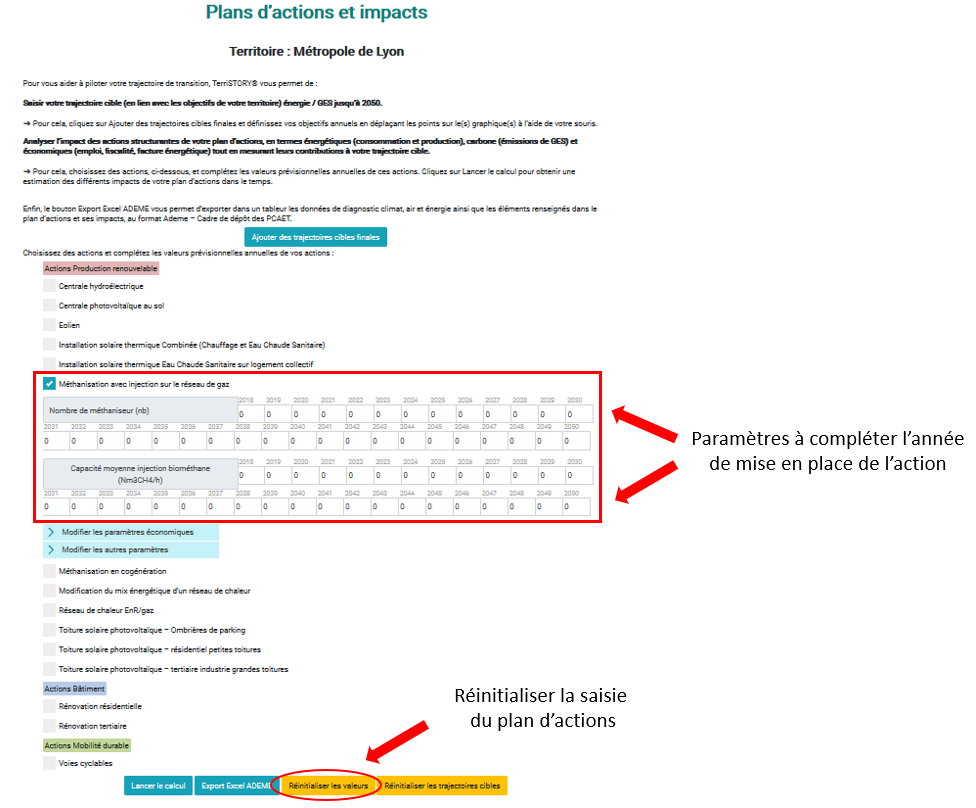
Vous pouvez à tout moment réinitialiser l'action sélectionnée en cliquant sur le bouton de réinitialisation : la flèche de retour en arrière à côté de l'intitulé de l'action.
Astuce
Vous pouvez étirer les cases du tableau de la même manière que sur un tableur.
Les paramètres avancés
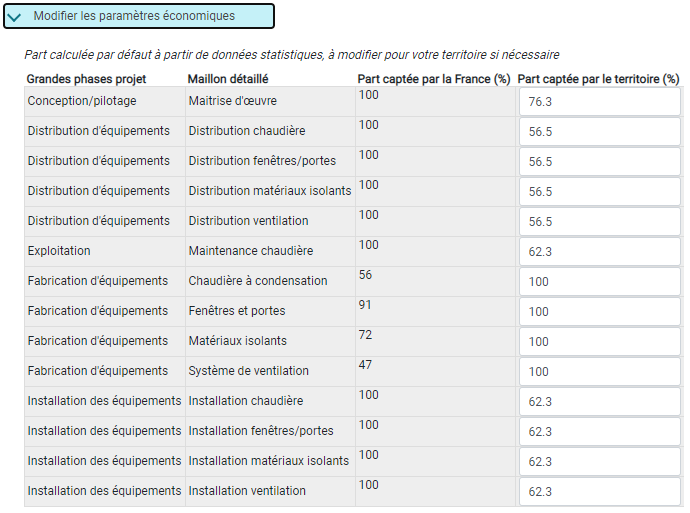
Les paramètres avancés économiques permettent de calibrer les retombées économiques (emplois et valeur ajoutée) sur le territoire choisi en fonction de l'activité économique du territoire. L'utilisateur saisit la part locale captée par les entreprises du territoire pour chaque phase d'investissement et de maintenance pour la réalisation de l'action. Pour chaque maillon du projet, l'utilisateur peut modifier la valeur par défaut entre 0% et 100% ce qui veut dire respectivement :
-
0% : pour ce maillon, tout est réalisé et/ou acheté dans des entreprises à l'extérieur du territoire
-
100% : pour ce maillon tout est réalisé et/ou acheté au sein du territoire.
Ce sont des paramètres optionnels avec des valeurs par défaut. Il est conseillé de modifier ces paramètres si l'utilisateur a connaissance du tissu économique du territoire d'étude et de ses spécificités. En effet, la part captée par le territoire est calculée par défaut à partir des effectifs en emploi du territoire et des secteurs liés à l'action (effectifs salariés territoriaux corrigés par la part de non-salariat calculée à l'échelle nationale), ce qui reste approximatif.
Les autres paramètres avancés
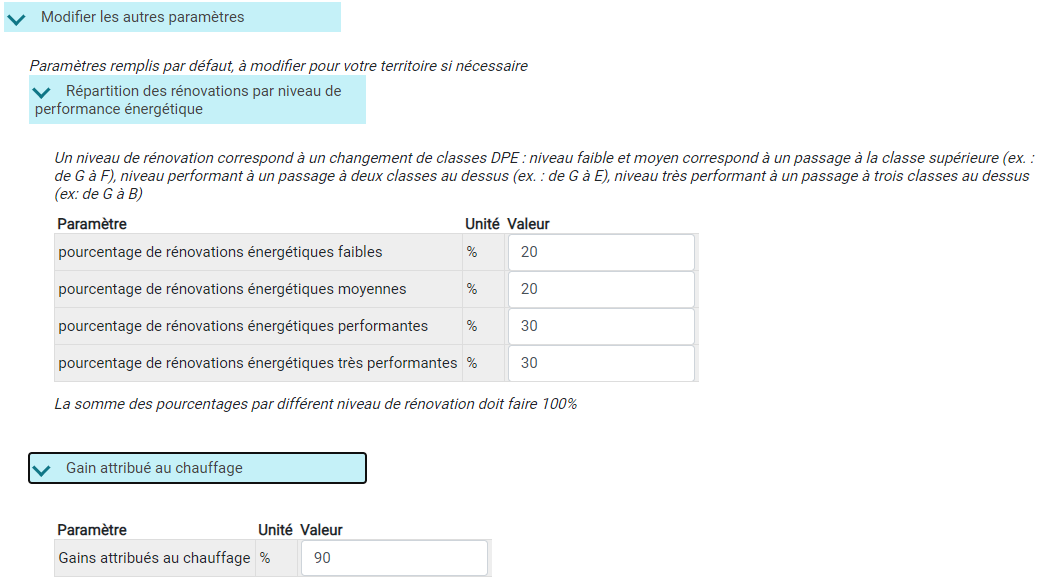
Les autres paramètres avancés permettent d'affiner le paramétrage des actions que les utilisateurs souhaitent mener. Ces paramètres sont pris en compte pour calculer les impacts sur les émissions de GES, la production et les gains énergétique, les retombées fiscales.
Les emplois et la valeur ajoutée sont calculés indépendamment. Pour plus d'informations sur la méthodologie de calcul de ces impacts, vous pouvez consulter la page Méthodologie de l'algorithme économique d'impact sur l'emploi et la valeur ajoutée.
4 - Visualiser les impacts
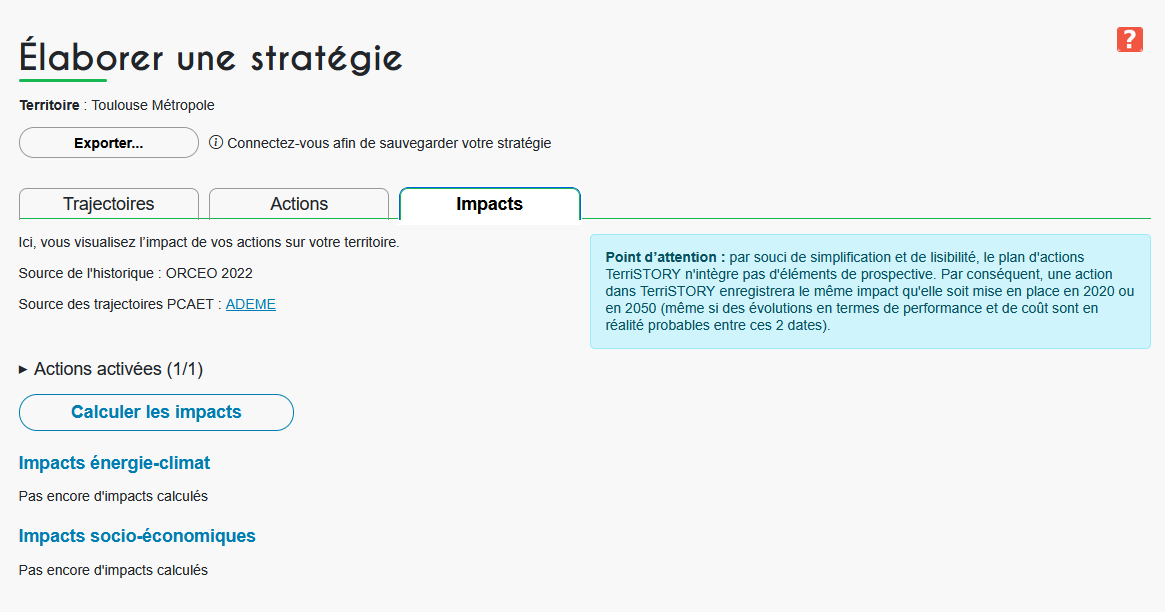
La visualisation des impacts s'effectue en sélectionnant l'onglet Impacts en haut de la page Elaborer une stratégie. Lorsque l'utilisateur effectue le premier calcul d'impacts de sa stratégie, la page ci-dessous s'affiche.
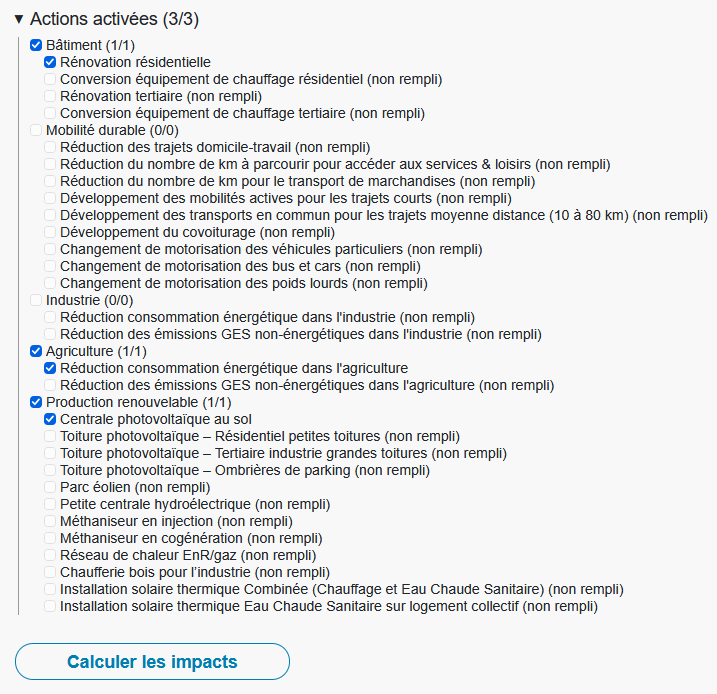
Lorsque plusieurs actions sont renseignées, il est possible de cocher et décocher les actions déjà paramétrées pour les inclure ou non dans la simulation d'impact. Pour cela, il faut dérouler le bandeau Actions activées comme illustré ci-dessous.
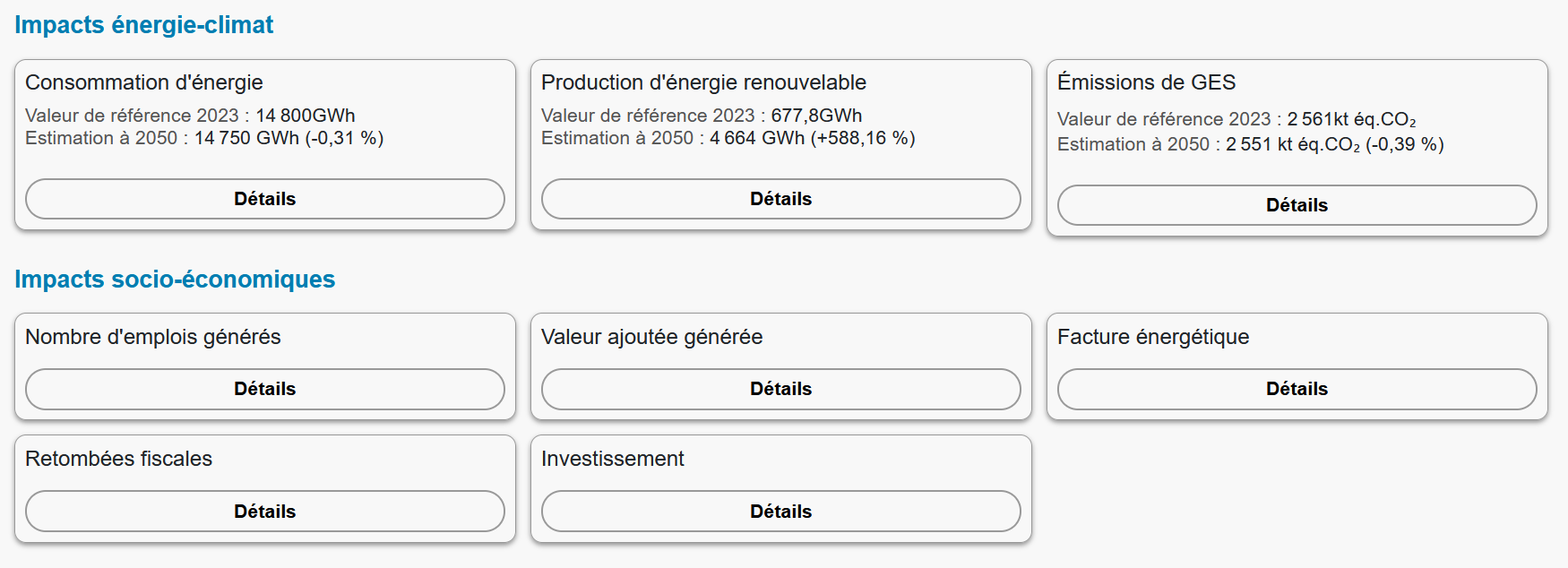
Une fois que la configuration est effectuée, le bouton Calculer les impacts permet de lancer les calculs. Ceux-ci sont terminés lorsque la roue de chargement a fini de tourner. Les différentes catégories d'impacts sont alors réparties en blocs, sur lesquels on peut accéder au détail.
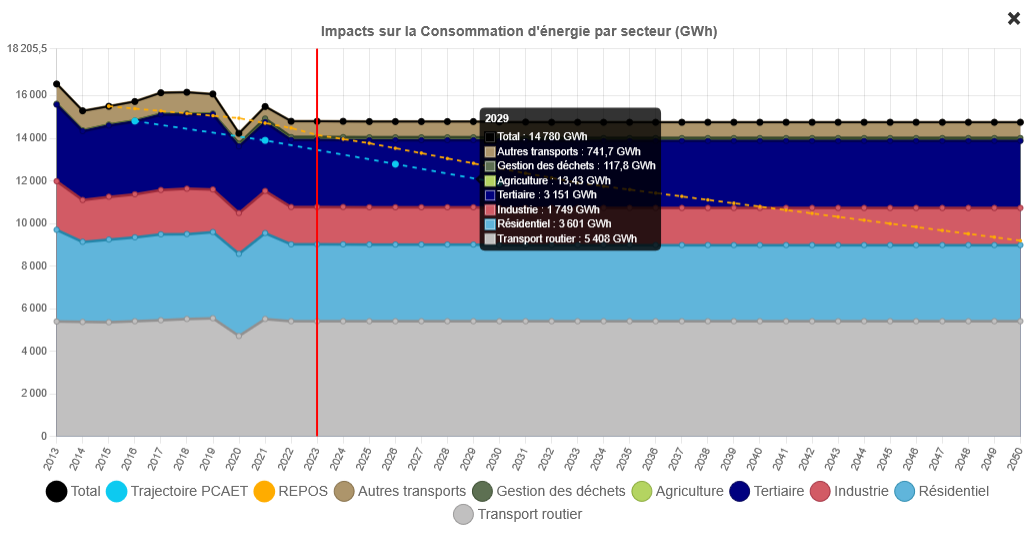
Pour les impacts énergie-climat, chaque détail d'impact présente un graphique comportant les données historiques passées et les données modélisées jusqu'à 2050. Les graphiques sont des courbes empilées avec un détail par secteur (GES, consommation d'énergie), par énergie (GES, consommation d'énergie) ou par filière (production d'énergie renouvelable). Sur ces graphiques sont aussi présents les différentes trajectoires de l'onglet Trajectoires : si le territoire a réalisé un PCAET, celui-ci est visible ; les trajectoires supra-territoriales (REPOS, SRADDET...) sont affichées si elles étaient bien présentes dans le premier onglet ; la trajectoire cible définie par l'utilisateur dans le premier onglet est également affichée. Le détail d'une année pour toutes les données affichées est disponible en alignant la souris sur la colonne de l'année souhaitée, comme illustré ci-dessous.
Pour comprendre la méthodologie de calcul et les principales hypothèses utilisées pour le calcul d'impact, vous pouvez consulter la page Comprendre et manipuler les impacts produits.