Les indicateurs territoriaux
Dans TerriSTORY, les indicateurs territoriaux (Production d'énergie renouvelable, Population, etc.) associent à chaque territoire une valeur numérique année par année.
Ces indicateurs offrent parfois un détail selon une ou plusieurs catégories. Par exemple pour l'indicateur Production d'énergie renouvelable les données sont détaillées par filière (éolien, photovoltaïque, géothermie...) et par vecteur énergétique (électricité, chaleur, biogaz...).
Une fois un territoire et un indicateur sélectionné, celui-ci s'affiche dans l'interface cartographique de la manière suivante :
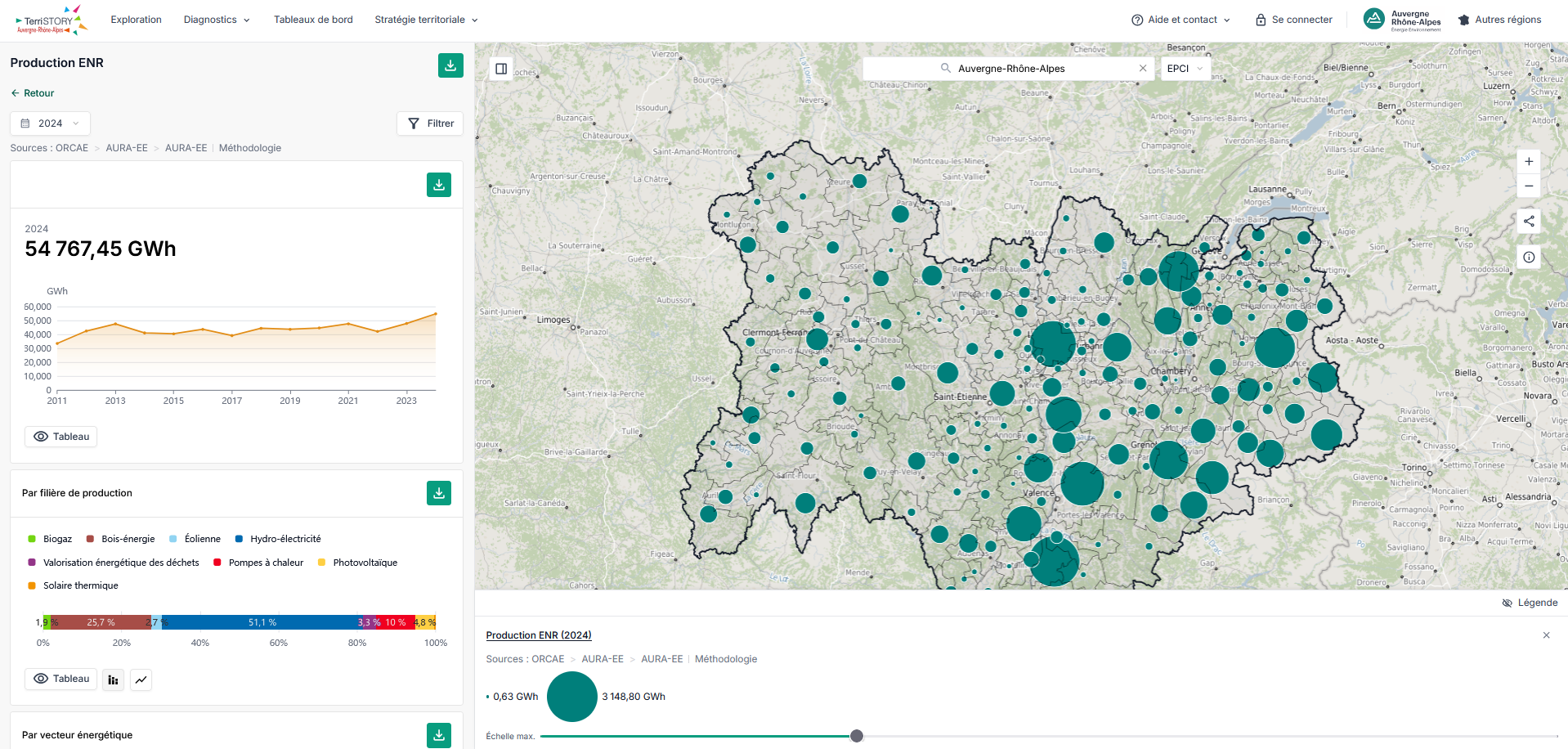
Les fonctionnalités principales de cette interface sont décrites dans les paragraphes suivants.
La structure de la page
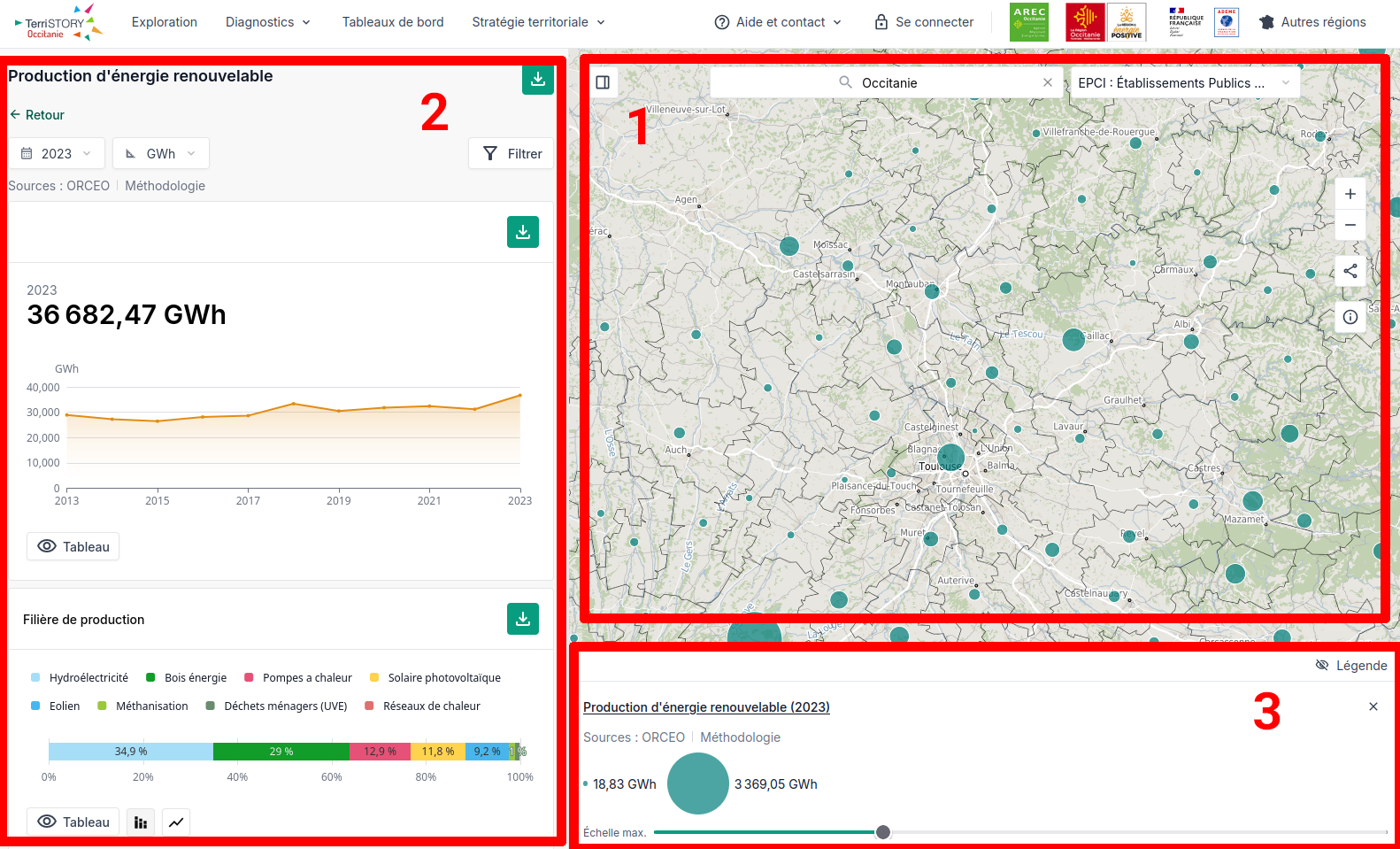
La page d'affichage d'un indicateur sur l'exploration peut être séparée en les trois volets suivants :
- la carte à proprement parler, qui présente la distribution territoriale (pour la sélection de territoire effectuée, voir cette page pour plus de détails) de l'indicateur sélectionné.
- le panneau d'information sur l'indicateur, à gauche de l'écran
- la légende, en bas de l'écran.
La représentation cartographique
La carte centrale affiche la valeur de l'indicateur pour chaque subdivision (ou "maille") du territoire sélectionné. Par exemple pour une sélection d'un EPCI avec une maille "commune", on affiche une valeur pour chaque commune qui compose l'EPCI.
La valeur affichée pour chaque subdivision est la valeur pour l'année sélectionnée, après l'application d’éventuels filtres actifs sur les catégories.
Les types de représentations
Les deux types de représentations cartographiques principales pour les indicateurs sur TerriSTORY sont :
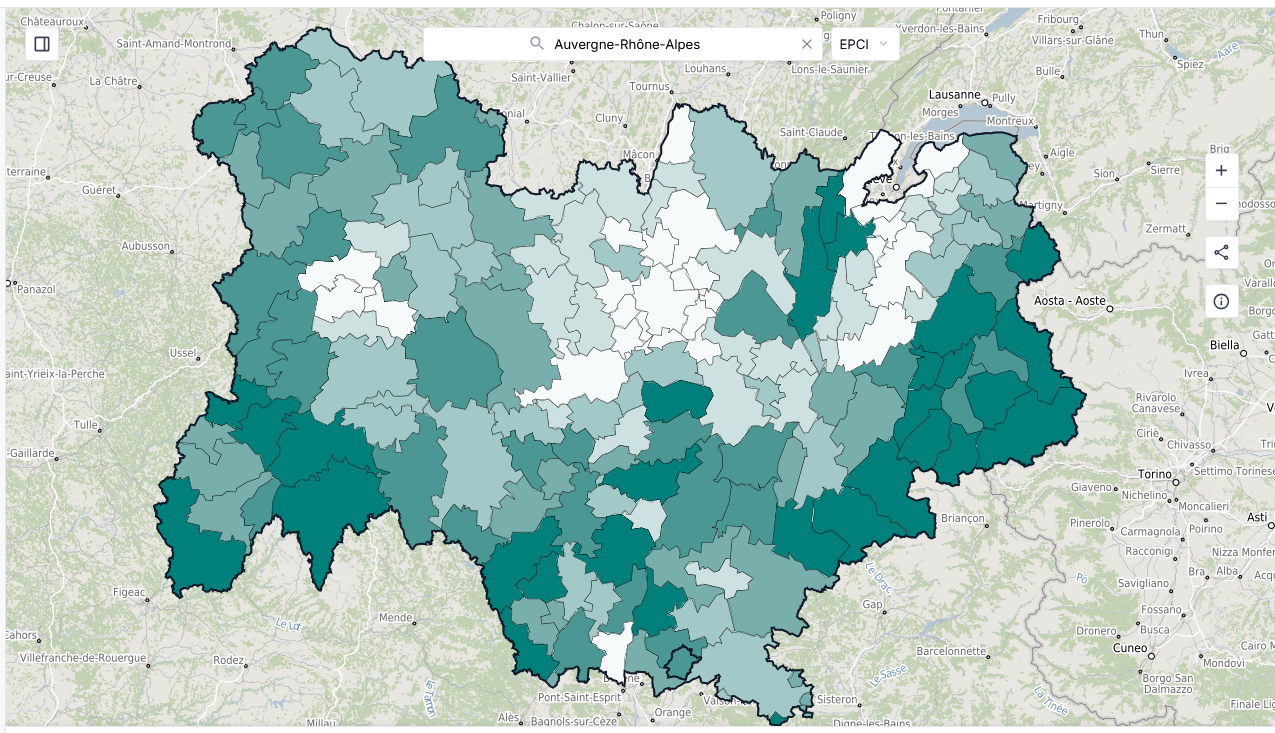
- Les cartes choroplèthes – Elles représentent les grandeurs en appliquant des aplats de couleur sur les territoires selon une échelle de couleur discrète ou continue.
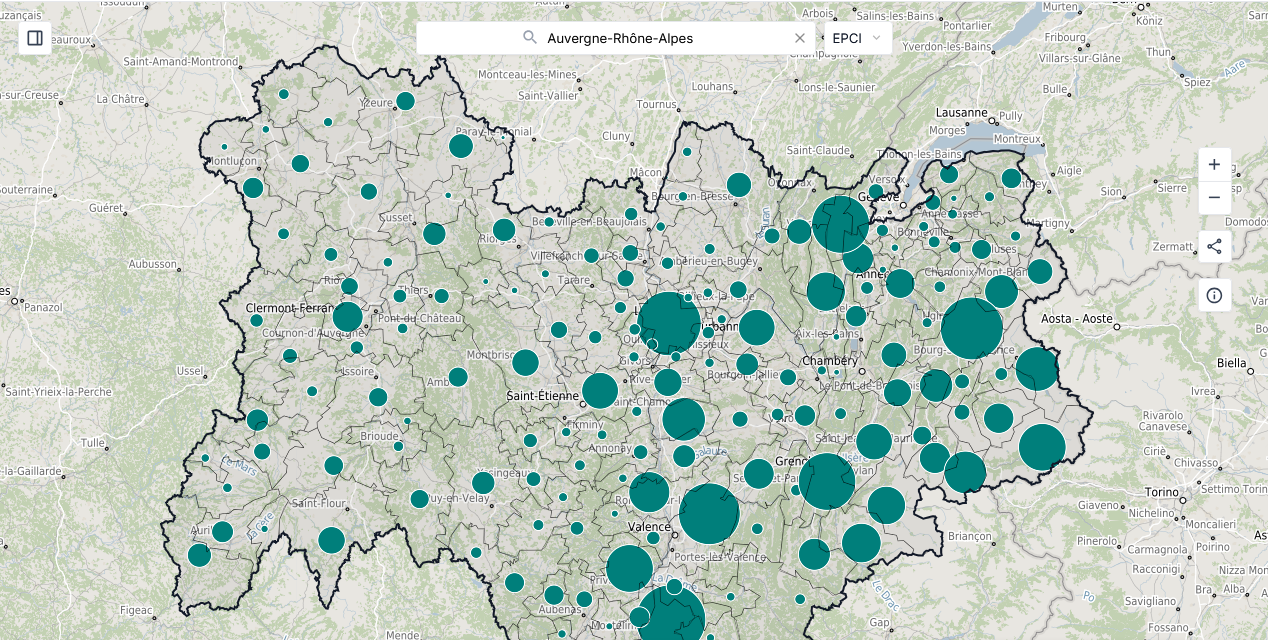
- Les cartes avec cercles proportionnels – Elles représentent les grandeurs en positionnant sur le territoire un cercle dont la surface est proportionnelle à la grandeur.
D'autres représentations cartographiques sont plus rarement utilisées (flux entre deux territoires, cartes de pixels, etc.).
Zoomer au clic sur un territoire
Au survol d'un territoire avec la souris, les données de l'indicateur pour le territoire sélectionné sont affichées dans une popup. Il est possible de zoomer sur un territoire en cliquant dessus, ce qui enverra sur la valeur de l'indicateur et changera l'échelle sélectionnée.
Exemple de zoom
Par exemple, en visualisant l'échelle régionale à la maille EPCI, je peux cliquer sur un des EPCI pour zoomer dessus. Je passe alors de l'échelle régionale à la visualisation de l'EPCI choisi.
Pour revenir à l'échelle précédente, il suffit de cliquer sur la flèche apparue à gauche du champ de sélection de territoire.
Exemple de zoom
Dans l'exemple ci-dessus, cliquer sur la flèche après avoir zoomé sur un EPCI renverra sur l'échelle régionale.
Voici une vidéo illustrant cette possibilité sur la région Occitanie.
Le panneau d'information sur l'indicateur
Le panneau latéral indicateur est situé sur la gauche de l'écran et s'ouvre automatiquement à la sélection d'un indicateur.
Accéder au panneau
Le panneau s'ouvre automatiquement à la sélection d'un indicateur. Le panneau peut être masqué ou affiché avec le bouton flottant sur la droite. Le bouton "Retour" permet de revenir au menu de sélection des indicateurs.
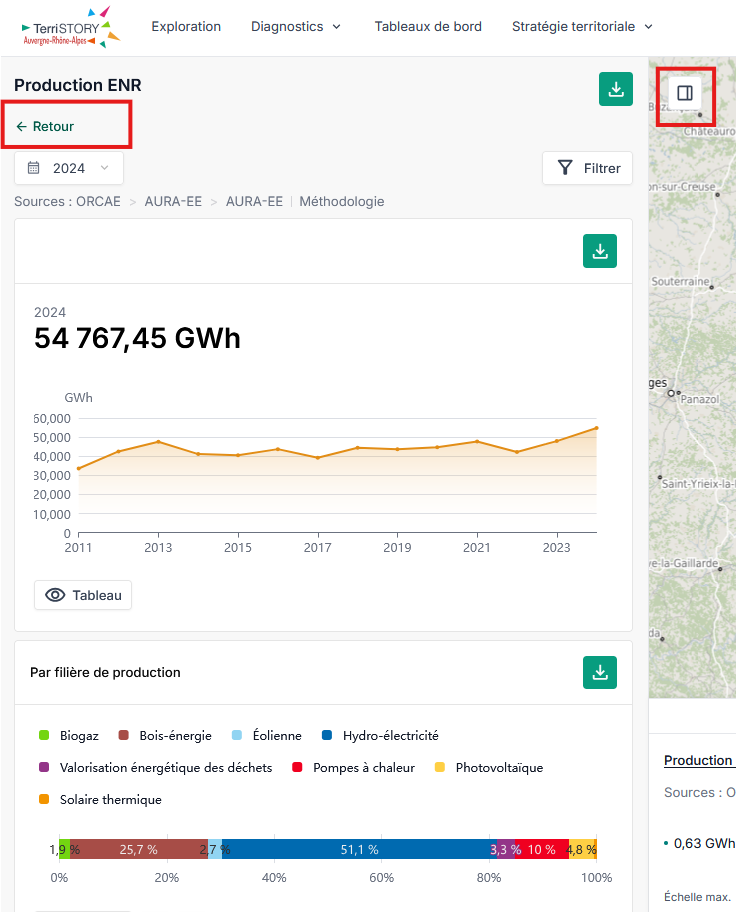
On peut à tout moment ré-afficher ce panneau en cliquant sur l'indicateur depuis le menu de sélection ou en cliquant sur le nom de l'indicateur dans la légende de la carte.
Accéder aux sources et à la méthodologie
Les liens vers les sources de l'indicateur et sa fiche méthodologique sont affichés en haut du panneau.
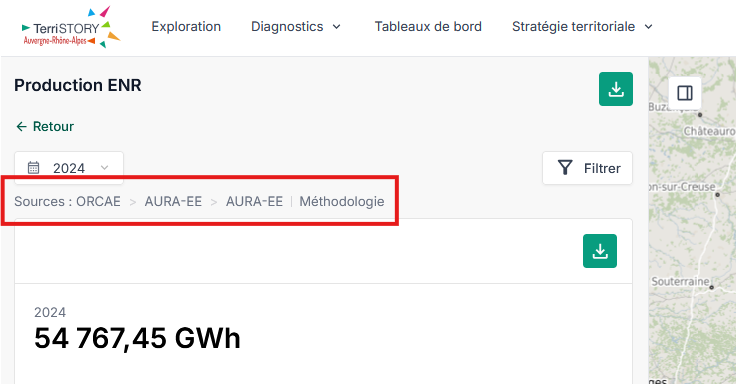
Sélectionner une année
Dans le cas où l'indicateur est disponible pour plusieurs années, une année peut être sélectionnée depuis le menu déroulant situé en haut du panneau.
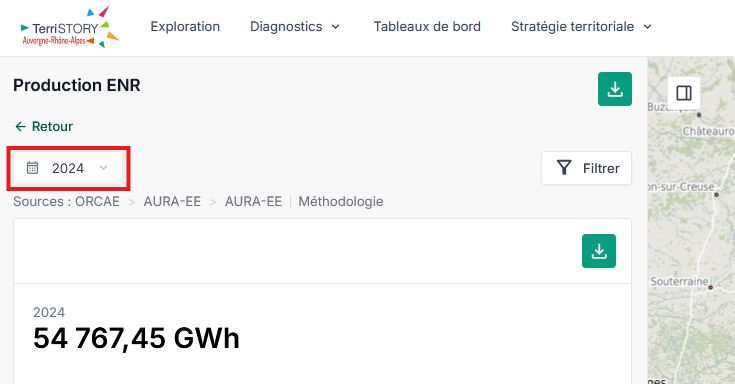
Au changement d'année les graphiques du panneau et les données affichées sur la carte se mettent à jour.
Filtrer l'indicateur sur ses catégories
Si l'indicateur présente un détail selon une ou plusieurs catégories alors on peut appliquer des filtres sur ces catégories :
- En cliquant sur "Filtrer" en haut à droite et en cochant décochant les cases pour les différentes catégories
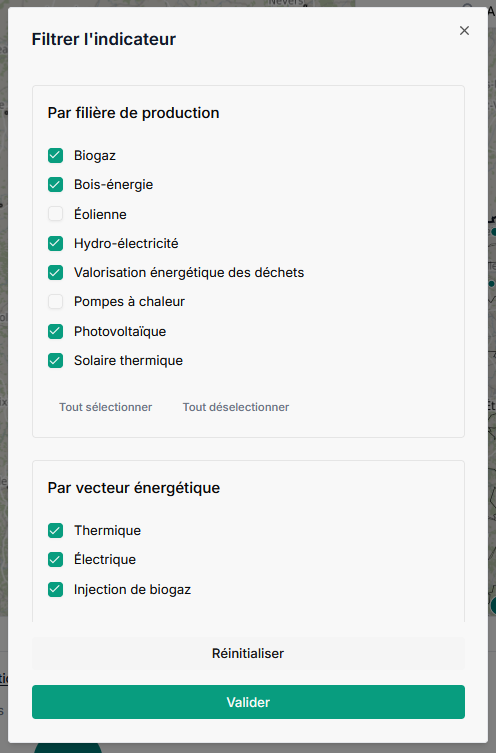
- Ou en cliquant directement sur les cases dans la légende des graphiques.
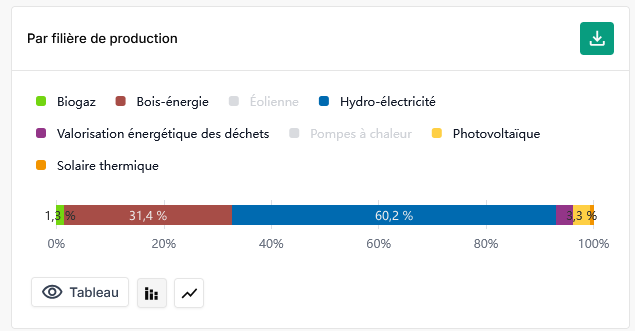
Chaque catégorie (par exemple une catégorie secteur) contient un ensemble de valeurs possibles (Résidentiel, Tertiaire, Industrie...).
À l'application d'un filtre, l'ensemble des données visualisées (total, graphiques par catégorie, données sur la carte) sont mises à jour.
Cette fonctionnalité permet d'explorer plus en détail un indicateur et peut par exemple permettre de répondre à des questions précises du type "Quelle est la part du chauffage dans la consommation électrique du secteur tertiaire ?".
Si un filtre est actif, le bouton "Filtrer" a une bordure verte.
Visualiser les données de l'indicateur
Le total : le total de l'indicateur pour le territoire et l'année sélectionnés, et les filtres appliqués sont affichés en premier avec l'unité associée.
Si plusieurs années sont disponibles, le graphique de l'historique est également affiché.
Les graphiques par catégorie : Pour chaque catégorie disponible sur l'indicateur on affiche un graphique en barre horizontal qui montre la répartition de l'indicateur selon la catégorie pour l'année sélectionnée (c'est l'équivalent d'un diagramme circulaire.)
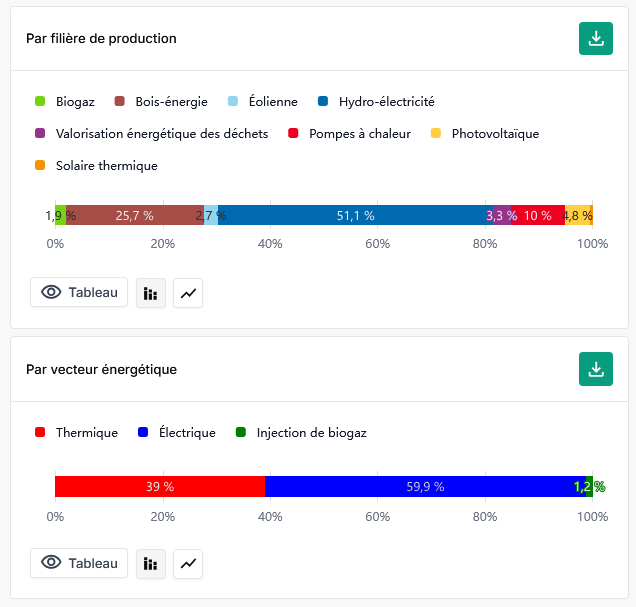
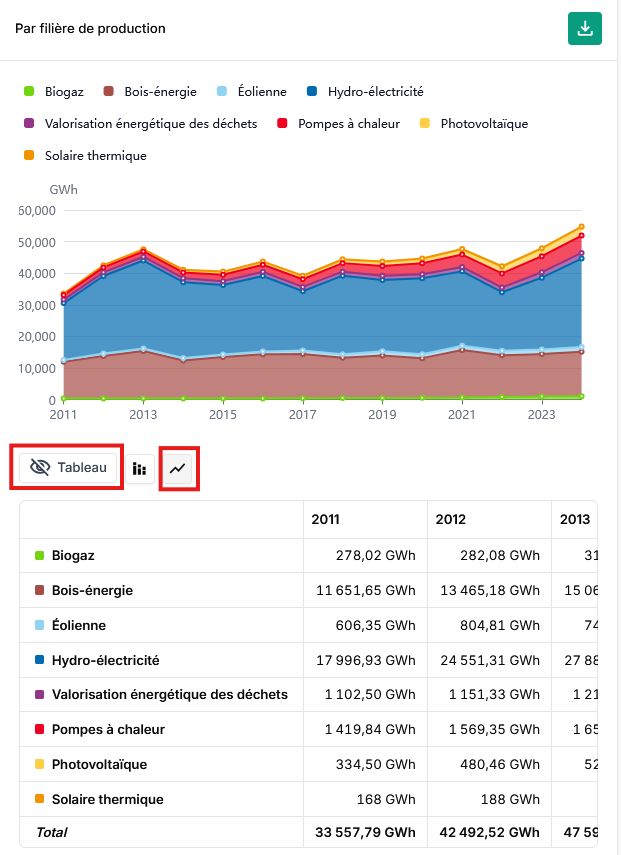
Si plusieurs années sont disponibles, on peut également basculer vers une vue de l'historique en cliquant sur les boutons en bas du cadre.
Dans tous les cas, le bouton "Tableau" permet d'afficher une vision tabulaire des données mobilisées dans la représentation.
La légende
Ces représentations cartographiques sont accompagnées d'une légende située dans le panneau du bas qui peut être affiché ou masqué.